 id
id
 English
 Deutsch
 French
 Russian
 Spanish
 Portugues
 Japanese
 Korean
 Turkey
 Italy
Italy Poland
 Arabic
 India
India Thailand
 Malaysia
 Filipino
 China
China Taiwan
 Vietnam
 Netherlands
 Sweden
 Norway
 Denmark
Menginstal driver emitter S3D
Setelah menginstal S3D-Player, lakukan langkah ini terlebih dahulu. Jika S3D-Emitter tidak terhubung, Anda tidak akan dapat menyinkronkan kacamata dan menonton dalam 3D.
Unduh driver dongle USB
Buka arsip zip dan pilih CyUSB3.inf untuk sistem operasi Anda.
Colokkan perangkat ke slot USB.
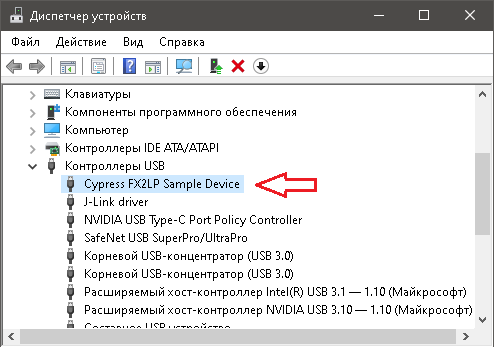
Jika driver berhasil diinstal dan perangkat dikenali oleh sistem, emitter akan muncul di 'Device Manager' sebagai: 'Cypress FX2LP Sample Device'
Di menu utama S3D Player, klik tombol Kacamata. Panel kontrol yang terbuka menampilkan informasi tentang S3D Emitter yang terdeteksi dan tab untuk pengaturannya. Buka tab S3D Emitter, aktifkan transceiver dan atur perangkat sesuai keinginan Anda.
Emitter untuk kacamata Bluetooth
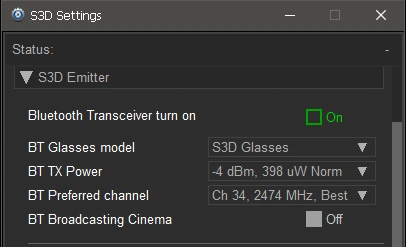
Kotak Centang: Transceiver Bluetooth aktif
Untuk mengizinkan kacamata terhubung ke emitter, aktifkan.
Pemilih: Model kacamata BT
Memilih model kacamata untuk koneksi. Saat ini, hanya S3D Glasses yang diizinkan. Oleh karena itu, Anda tidak perlu mengubah pengaturan ini.
Pemilih: Daya TX BT
Pemilihan daya pemancar Bluetooth. Sayangnya, perangkat lunak standar tidak secara otomatis mengatur daya dengan benar. Dan koneksinya tidak stabil. Oleh karena itu, kami menerapkan penyesuaian manual untuk keandalan. Ini sangat berguna dalam mode siaran untuk beberapa perangkat. Dalam mode yang mendukung hingga 3 perangkat, pilih nilai antara 0 dan -4 dBm. Disarankan untuk menggunakan pengaturan daya yang lebih rendah untuk menghindari gangguan dengan perangkat lain. Namun, jika koneksi sering terputus, naikkan tingkat daya sebanyak 2... 3 poin.
Pemilih: Saluran pilihan BT
Dalam rentang operasi Bluetooth, banyak perangkat lain, seperti Wi-Fi dapat mengirimkan data. Wi-Fi jauh lebih kuat dan memiliki rentang frekuensi yang lebih luas; Wi-Fi dapat menempati beberapa saluran sekaligus dan mengganggu sinyal S3D-Emitter.
Algoritma pemilihan saluran otomatis asli juga tidak bagus. Algoritma tersebut telah diganti dengan pemilihan saluran manual. Jika Anda mengalami gangguan, pilih saluran yang berbeda. Di sini kami memilih dan menambahkan tabel saluran dengan gangguan minimal.
Kotak Centang: Siaran Bioskop BT
Mengalihkan transceiver ke mode siaran dengan protokol kecepatan tinggi dan menonaktifkan kontrol individual pemutar dari kacamata. Ini mencegah pengguna mengganggu pertunjukan. Mode ini digunakan di bioskop 3D. Atur daya transmisi ke maksimum untuk area jangkauan terluas.
Emitter untuk kacamata IR
Emitter secara langsung mengontrol semua model kacamata IR, jadi pengaturan untuk mereka dibuat dari menu ini.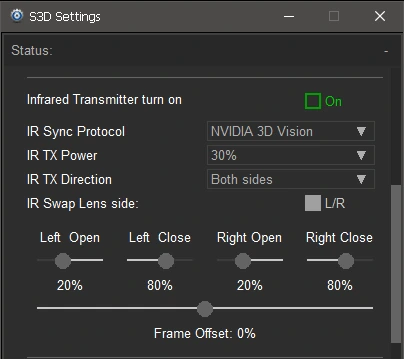
Kotak Centang: Nyalakan Pemancar Inframerah
Aktifkan penggunaan pemancar IR untuk kacamata IR.
Selektor: Protokol Sinkronisasi IR
Memilih model kacamata:
| NVIDIA 3D Vision | S3D Link | DLP Link |
| Sony | Sharp | Xpand |
| NuVision | Panasonic | Crystaleyes |
| Samsung 2007 | Samsung 2010 | ELSA H3D |
Selektor: Daya TX IR
Memilih Tingkat Daya Pemancar. Seperti halnya Bluetooth, Anda harus memilih pengaturan daya yang lebih rendah untuk menghindari gangguan pada kacamata lain dan untuk mencegah adaptor menjadi terlalu panas. Pemanasan berlebihan yang berkepanjangan dapat menurunkan kinerja LED IR. Jangan memberikan tekanan yang tidak perlu pada mereka.
Selektor: Arah TX IR
Mengalihkan arah vektor transmisi. Memungkinkan Anda mengubah area layanan dan mengurangi gangguan dengan perangkat lain. Misalnya, jika dongle menghadap Anda dengan sisi atas, pilih pengaturan 'Sisi atas' dan pemancar akan mengirim sinyal Sinkronisasi melalui emitor LED atas. Arah radiasi ditunjukkan oleh LED yang berkedip di papan.
Kotak Centang: Tukar Sisi Lensa IR
Pada beberapa model kacamata, perakit terkadang menukar kabel untuk lensa kiri dan kanan selama produksi. Jika polaritas lensa tidak cocok dengan pengaturan lainnya, balik sakelar ini.
Penggeser: Buka/Tutup Kiri/Kanan
Sesuaikan waktu buka dan tutup lensa secara individual. Temukan posisi yang meminimalkan penglihatan ganda dan lingkaran cahaya. Model kacamata yang berbeda memiliki pengaturan yang berbeda di sini. Itu tergantung pada protokol kontrol mereka. DLP, misalnya, adalah yang paling sederhana dan membutuhkan pengaturan paling sedikit. Gerakkan perlahan untuk mencapai kualitas gambar terbaik.
Penggeser: Offset Bingkai
Menyesuaikan offset gambar. Kontrol ini mengkompensasi penundaan sinyal video yang diperkenalkan oleh pemutar, kartu grafis, dan prosesor layar. Ini adalah kontrol yang paling penting, karena perangkat keras setiap orang sangat berbeda. Atur ini terlebih dahulu. Buka gambar demo dan temukan gambar bidang merah dan biru. Mulai pemutaran 3D dan gunakan kenop ini untuk mencocokkan warna bidang dengan mata Anda. Setiap mata harus melihat warnanya sendiri sebagai bidang yang seragam.

Pastikan warna dapat disetarakan di bagian atas dan bawah bingkai. Jika warna tidak cocok dengan label sisi, alihkan kotak centang L/R. Jika layar Anda memiliki fitur lampu latar berkedip untuk bermain game, nyalakan. Kualitas penyesuaian akan jauh lebih baik, dan gambar kemudian dapat diregangkan ke layar penuh.
Stabilisasi Gambar dan Pengujian
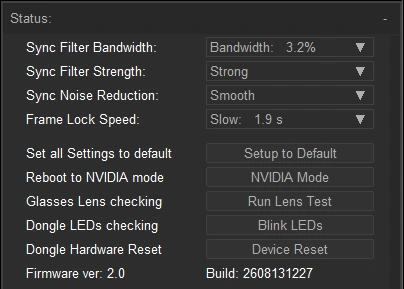
Selektor: Bandwidth Filter Sinkronisasi
Filter ini menolak pulsa sinkronisasi yang tiba dengan kesalahan besar. Misalnya, ketika komputer menunda menggambar bingkai atau mengirim sinkronisasi ke kacamata. Hal ini sering terjadi, karena program lain memperlambat prosesor atau muncul interferensi kuat di saluran Bluetooth. Untuk mencegah gambar tersentak secara tiba-tiba, pilih lebar yang lebih sempit, tetapi cukup lebar untuk penguncian cepat.
Selektor: Kekuatan Filter Sinkronisasi
Menjaga stabilitas sinkronisasi jangka panjang. Jika komputer melewatkan beberapa ratus bingkai, atau interferensi kuat memutus koneksi, filter ini menjaga parameter waktu rata-rata dan kacamata terus berjalan dengannya hingga koneksi dipulihkan. Pengaturan yang lebih tinggi menahan sinkronisasi lebih lama, tetapi penguncian ulang juga membutuhkan waktu lebih lama daripada instan, ini adalah trade-off antara stabilitas jangka panjang dan kecepatan penguncian.
Selektor: Pengurangan Kebisingan Sinkronisasi
Gunakan ini untuk penyetelan halus dan berkualitas tinggi. Ini menekan interferensi radio dan getaran gambar halus yang disebabkan oleh jitter digital di saluran transmisi, menghaluskan sistem menjadi tampilan lembut yang nyaman di mata. Secara fisik, ini bekerja seperti menambahkan massa virtual: semakin berat suatu objek, semakin sedikit ia bereaksi terhadap serangkaian gangguan kecil.
Selektor: Kecepatan Penguncian Bingkai
Menentukan seberapa cepat emitter mengunci sinkronisasi dan seberapa banyak drift yang ditahannya. Penguncian bisa hampir instan, tetapi dengan akurasi lebih rendah, atau lambat tetapi sangat presisi. Pilih mana yang lebih cocok untuk Anda.
Tombol: Setel Semua Pengaturan ke Default
Mengatur ulang semua pengaturan emitter ke default pabrik.
Tombol: Reboot ke Mode NVIDIA
Reboot dan berfungsi sebagai Emitter 3D NVIDIA asli.
Tombol: Pemeriksaan Lensa Kacamata
Memaksa lensa kacamata IR untuk berkedip. Untuk pemeriksaan perangkat keras cepat.
Tombol: Pemeriksaan LED Dongle
Memaksa semua LED dongle untuk berkedip. Untuk pemeriksaan perangkat keras cepat.
Tombol: Reset Perangkat Keras Dongle
Memaksa reset semua prosesor emitter dan memulai ulang mereka.
String: Versi Firmware:
Menampilkan versi firmware emitter dan waktu pembuatan.
Output Sinkronisasi
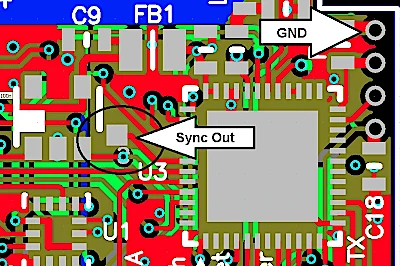
Versi PCB v4 dari emitter menyediakan output sinkronisasi 3D tambahan. Sinyal sinkronisasi memiliki siklus kerja 50%. Ini dapat digunakan, misalnya, dengan proyektor Christie Mirage, yang memiliki input BNC berlabel "3D Sync." Beberapa proyektor lain juga mendukung kemampuan ini. Berhati-hatilah, pin terhubung langsung ke chip tanpa perlindungan elektrostatik. Jika Anda membebaninya berlebihan, chip dapat gagal.
Homepage
Syarat & Ketentuan
Tentang Kami
Kebijakan Privasi
Info Bisnis
Kontak
Pembayaran
Pengiriman
Kirim Pesan
 S3D
S3DSingapore 2026



