
 id
id
 English
 Deutsch
 French
 Russian
 Spanish
 Portugues
 Japanese
 Korean
 Turkey
 Italy
Italy Poland
 Arabic
 India
India Thailand
 Malaysia
 Filipino
 China
China Taiwan
 Vietnam
 Netherlands
 Sweden
 Norway
 Denmark
Integrasi dengan driver stereo Geo-11
Dalam artikel ini, kami akan menjelaskan cara menggunakan teknologi game 3D yang menjanjikan tanpa driver NVIDIA. Ini berfungsi sebagai pengganti NVIDIA. Menurut laporan dari pengembang dan pengguna, ini sudah bekerja dengan sempurna tidak hanya pada RTX tetapi juga pada kartu AMD. Pengumuman Geo-11 terlihat sangat menarik.Bagaimana 3D dilakukan sebelumnya
Driver NVIDIA 3D Vision menerima buffer dari game yang berisi model scene, tekstur, dan parameter objek. Driver menghitung ulang konten scene dan sedikit "menggeser" posisi objek secara virtual, tergantung pada pengaturan pengguna. Kemudian, scene dirender sebagai gambar untuk mata kiri dan kanan. Setelah itu, driver output tampilan mengirim frame stereo ke layar. Gambar untuk sisi kiri dan kanan ditampilkan secara berurutan menggunakan metode SBS (Side-by-Side). Sebelum gambar ditampilkan, sinyal sinkronisasi dikirim ke driver 3D-emitter USB untuk menyinkronkan kacamata dengan gambar video.Oleh karena itu, 3D Vision terdiri dari beberapa jenis driver yang berbeda. Sayangnya, NVIDIA tidak mampu membuat teknologi ini berkualitas tinggi, dan pada akhirnya, mereka menghentikannya. Siapa pun yang pernah mencoba menggunakannya tahu betapa sulitnya membuat 3D berfungsi. Banyak bug dan fitur yang belum selesai menyebabkan frustrasi bahkan bagi orang yang memiliki saraf baja.
Bagaimana Geo-11 menampilkan gambar
Perlu dicatat bahwa membuat driver seperti itu adalah tugas yang sangat kompleks yang membutuhkan kualifikasi yang sangat tinggi. Oleh karena itu, versi beta tidak akan langsung bekerja dengan sempurna. Bersabarlah dan bersiaplah untuk game yang crash dan berbagai kesulitan.
Driver Geo-11 ditambahkan ke folder game dan menggantikan lapisan rendering. Ini mencegat konten scene dan merender gambar 3D, tetapi kali ini tanpa mengandalkan kode NVIDIA. Kemudian, Geo mengirim gambar ke layar.
Dengan kata lain, ini terintegrasi ke dalam alur produksi gambar 3D. Masih ada ketergantungan pada NVIDIA untuk menggunakan driver 3D-emitter guna menyinkronkan kacamata. Jika Anda menggunakan kacamata untuk melihat, driver emitter harus diinstal.
Cara mulai menggunakan Geo-11
Cara termudah adalah mengunduh distribusi dengan pengaturan siap pakai dan file yang disesuaikan untuk game tertentu. Banyak contoh dapat ditemukan di sini: Game 3D Dengan Geo-11
Cara menyesuaikan game favorit Anda
Sejauh yang saya pahami, saat ini belum ada solusi siap pakai. Anda harus melihat bagaimana hal itu dilakukan dalam contoh-contoh. Game harus berbasis DirectX 11. Tambahkan file yang diperlukan ke direktori game. Sesuaikan pengaturan rendering sesuai dengan performa perangkat keras Anda. Konfigurasikan metode output video dan metode output sinkronisasi. Pengembang telah menulis panduan umum untuk menyesuaikan game: Strategi Perbaikan Game
Informasi teknis tambahan
Forum Driver Geo-11
Geo-11 Mod Manager
Pengaturan Driver 3D
Memperbaiki Efek 3D di DX11
Contoh adaptasi game
Mari kita lalui langkah-langkah untuk menyiapkan game untuk 3D. Untuk eksperimen kita, kita akan menggunakan game favorit kita, Black Mesa. Hubungkan pemancar S3D ke PC dan alihkan ke mode kompatibilitas NVIDIA.
1. Unduh dan pasang versi terbaru 3D Fix Manager dari situs web pengembang. Kami menggunakan versi terbaru per hari ini: Versi 1.87.
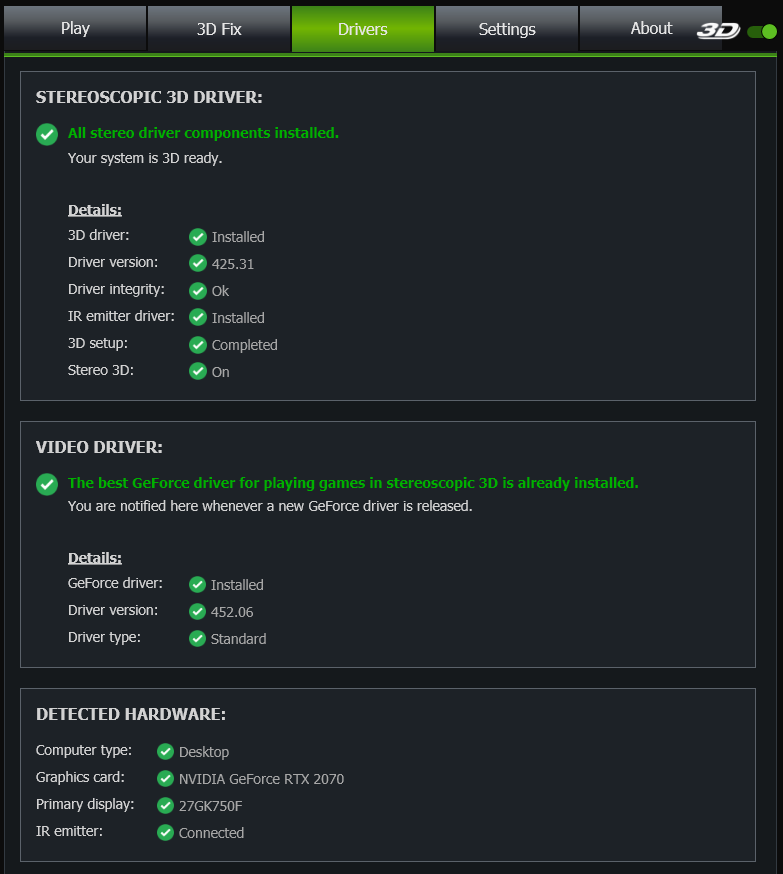
2. Pasang driver seperti yang direkomendasikan oleh program. Buka tab Drivers dan ikuti langkah-langkah yang diperlukan poin demi poin. Halaman pengaturan driver pada akhirnya akan terlihat mirip seperti ini, tetapi dengan nama yang spesifik untuk perangkat keras Anda.
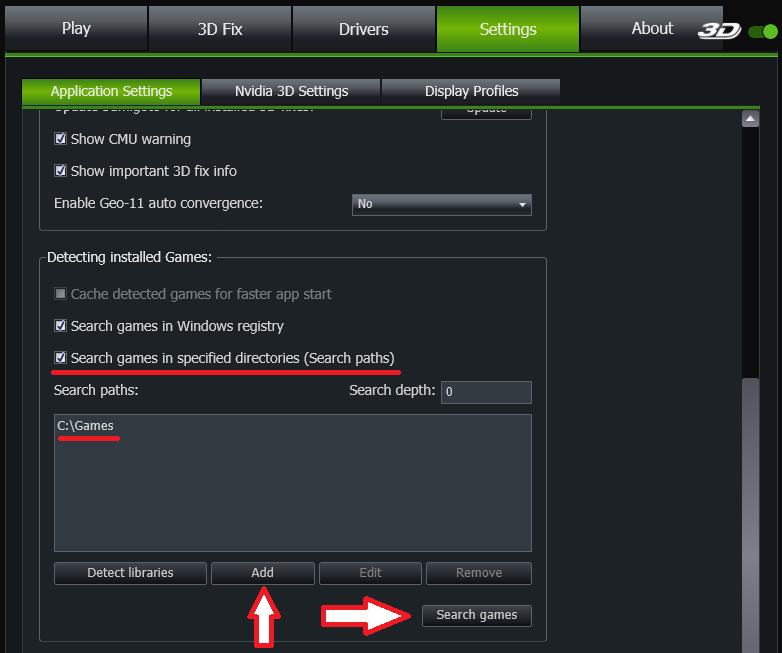
3. Hubungkan direktori dengan file game. Tunjukkan kepada 3D Fix Manager jalur tempat game Anda berada.
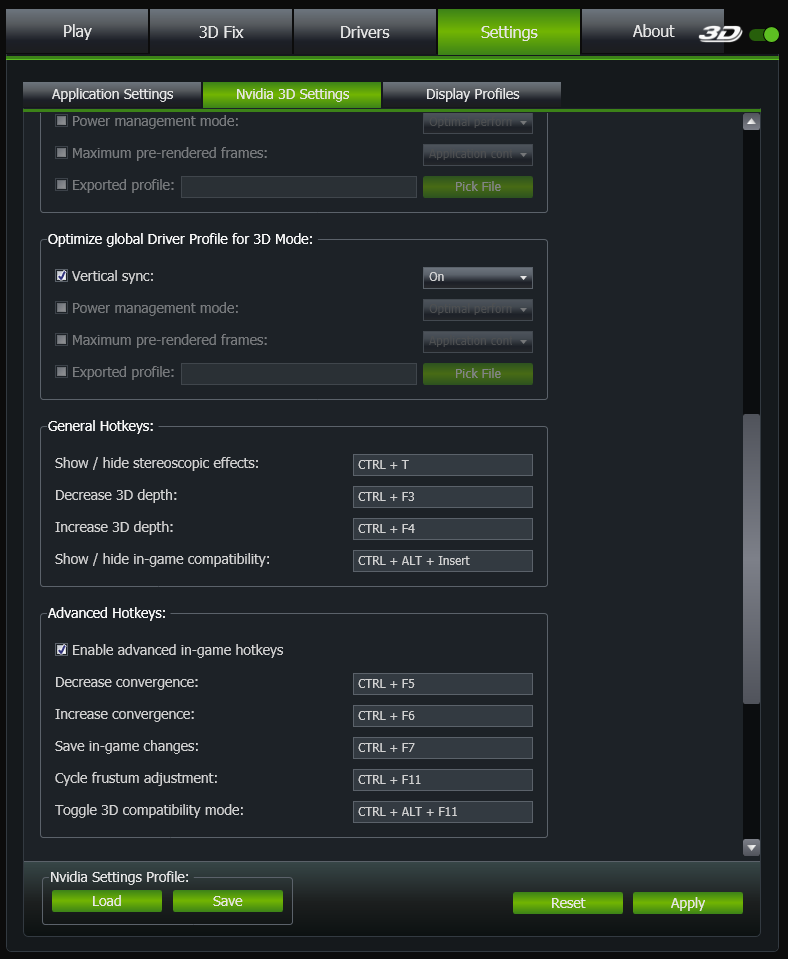
4. Konfigurasikan pengaturan yang Anda perlukan untuk mengontrol parameter tampilan 3D. Anda dapat membiarkan semuanya sebagai default.
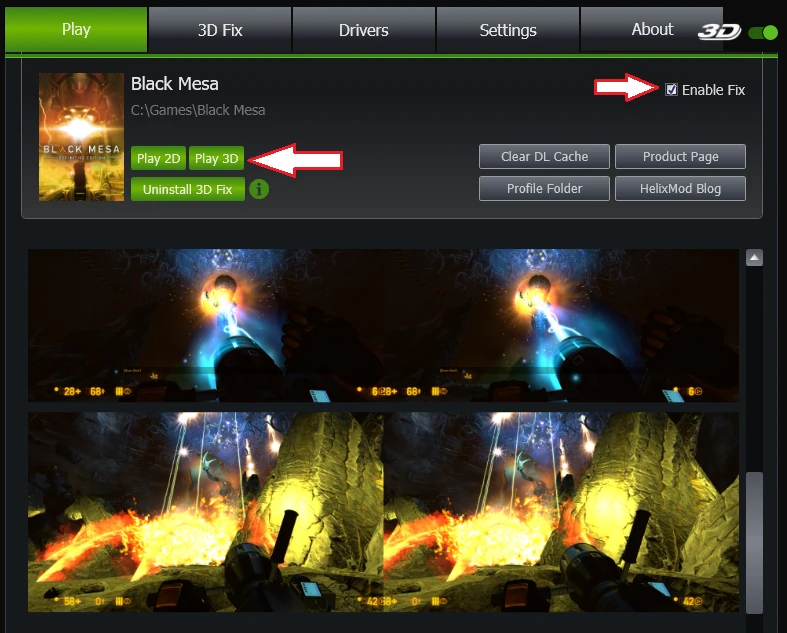
5. Sekarang, pada tab Play, ikon untuk game Anda akan muncul. Program akan secara otomatis menemukan file patch untuknya dan menyarankan memasangnya. Pasang Fix tersebut. Setelah itu, Anda dapat mencoba meluncurkan game.
6. Periksa apakah sinyal sinkronisasi mencapai pemancar S3D. Jika sinkronisasi aktif, LED pemancar pada perangkat akan berkedip. Untuk koneksi Bluetooth, LED biru akan berkedip, dan untuk kacamata IR, LED hijau akan berkedip, tergantung pada pengaturan sisi dan emisi yang Anda konfigurasikan.
Setelah berbagai upaya untuk mengaktifkan sinkronisasi untuk kacamata, kami menghubungi pengembang Geo-11 untuk bantuan. Sayangnya, ternyata tidak ada sinkronisasi untuk perangkat eksternal yang diimplementasikan dalam proyek ini. Terlebih lagi, metode sinkronisasi lama untuk NVIDIA 3D Vision juga tidak didukung. Akibatnya, kacamata tidak akan berfungsi dalam konfigurasi apa pun.
Negosiasi dengan pengembang GEO11 mengenai integrasi driver kami belum membuahkan hasil yang positif. Kemungkinan mereka telah kehilangan minat pada proyek ini dan tidak lagi bersedia bekerja sama. Pekerjaan pada teknologi ini untuk sementara ditangguhkan sampai solusi untuk integrasi ditemukan.
Periksa kembali secara berkala untuk pembaruan artikel...
Homepage
Terms & Conditions
About Us
Privacy Policy
Business Info
Contacts
Payment
Shipping
Send Msg
 S3D
00:00:00
S3D
00:00:00Singapore 2026



