
 id
id
 English
 Deutsch
 French
 Russian
 Spanish
 Portugues
 Japanese
 Korean
 Turkey
 Italy
Italy Poland
 Arabic
 India
India Thailand
 Malaysia
 Filipino
 China
China Taiwan
 Vietnam
 Netherlands
 Sweden
 Norway
 Denmark
Integrasi dengan driver stereo NVIDIA
Sekarang ini akan menjadi bagian yang paling sulit. Kita akan menambahkan kacamata 3D ke driver NVIDIA Stereo untuk game. Sebelumnya, Anda harus menguji S3D Player, menyesuaikan tampilan dan kacamata. Konfigurasikan emitter untuk jenis kacamata yang diinginkan, dan hanya setelah itu mulailah mencoba memainkan game. Metode integrasi ini seharusnya berfungsi pada kartu grafis lama sebelum seri RTX30. Kami berhasil menggunakannya pada GeForce RTX2070 bahkan hingga saat ini. Jika Anda menggunakan metode yang dijelaskan di bawah ini, Anda harus melakukan roll back driver video cukup jauh, dan program lain mungkin tidak menyukainya.
NVIDIA secara resmi menghentikan dukungan untuk teknologi 3D Vision.
Driver terakhir yang berisi paket 3D Vision adalah versi R418, yang didukung hingga Januari 2020. Setelah versi ini, NVIDIA berhenti memperbarui driver dengan dukungan 3D Vision. Ini berarti bahwa semua kartu grafis yang lebih baru dari RTX20, termasuk seri RTX30 dan yang lebih baru, tidak mendukung 3D Vision.
Driver terakhir yang berisi paket 3D Vision adalah versi R418, yang didukung hingga Januari 2020. Setelah versi ini, NVIDIA berhenti memperbarui driver dengan dukungan 3D Vision. Ini berarti bahwa semua kartu grafis yang lebih baru dari RTX20, termasuk seri RTX30 dan yang lebih baru, tidak mendukung 3D Vision.
Akhir Masa Pakai 3D Vision
Keunggulan S3D Emitter
Dengan S3D Emitter, Anda langsung mendapatkan kompatibilitas luas dengan berbagai macam kacamata 3D dari berbagai produsen. Siap digunakan dalam waktu kurang dari satu menit - cukup colokkan perangkat ke USB dan sesuaikan. Algoritma stabilisasi dan penangkapan gambar kami terus disempurnakan oleh tim kami. Dan antarmuka kontrol grafis yang intuitif membuat penyetelan sistem Anda cepat dan mudah.Beralih ke mode NVIDIA pada S3D-Emitter
Di bagian bawah perangkat, tekan dan tahan tombol terakhir selama 1.. 2 detik. Lampu LED hijau terang pada perangkat akan menyala. Ini menunjukkan bahwa S3D-emitter telah masuk ke mode kompatibilitas perangkat keras NVIDIA.
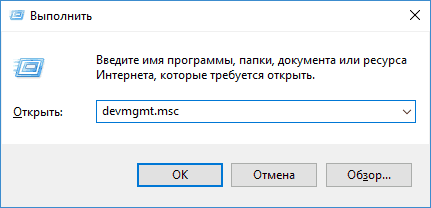
Periksa apakah emitter terhubung dengan benar. Buka 'Device Manager'. Tekan Win+R pada keyboard Anda, jendela 'Run' akan terbuka. Masukkan perintah devmgmt.msc dan tekan Enter.
Pastikan bahwa sistem telah menginstal driver dengan benar untuk mode baru. Dalam grup: 'USB Controllers' coba temukan nama perangkat dalam daftar.
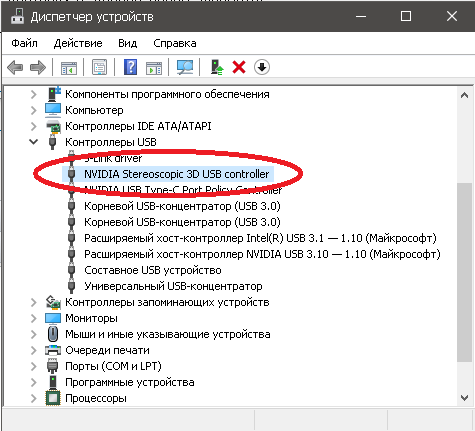
Jika "NVIDIA Stereoscopic 3D USB controller" tidak tercantum di sana, Anda harus menginstal driver hanya untuk NVIDIA Emitter:
Driver NVIDIA 3D Controller
Driver controller yang sama juga disertakan dalam paket driver NVIDIA 3D Vision lengkap. Untuk menggunakan NVIDIA 3D Vision, Anda harus menginstal paket driver lengkap, yang mencakup driver grafis dan driver controller 3D Vision. Jangan berasumsi bahwa menginstal hanya driver controller 3D Vision sudah cukup. Ini hanya digunakan untuk kontrol sinkronisasi.
Anda dapat menginstal paket driver lengkap secara manual dengan mengunduh versi terbaru 425.31, yang merupakan rilis terakhir yang mendukung NVIDIA 3D Vision. Metode termudah adalah menginstal driver menggunakan utilitas konfigurasi "3D Fix Manager".
Unduh dari situs web pengembang "3D Fix Manager"
Buka tab "Drivers", di mana, mengikuti rekomendasi program tambahkan semua file yang diperlukan. Hasilnya, Anda akan memiliki konfigurasi yang serupa, tetapi dengan nama tampilan dan kartu video Anda.
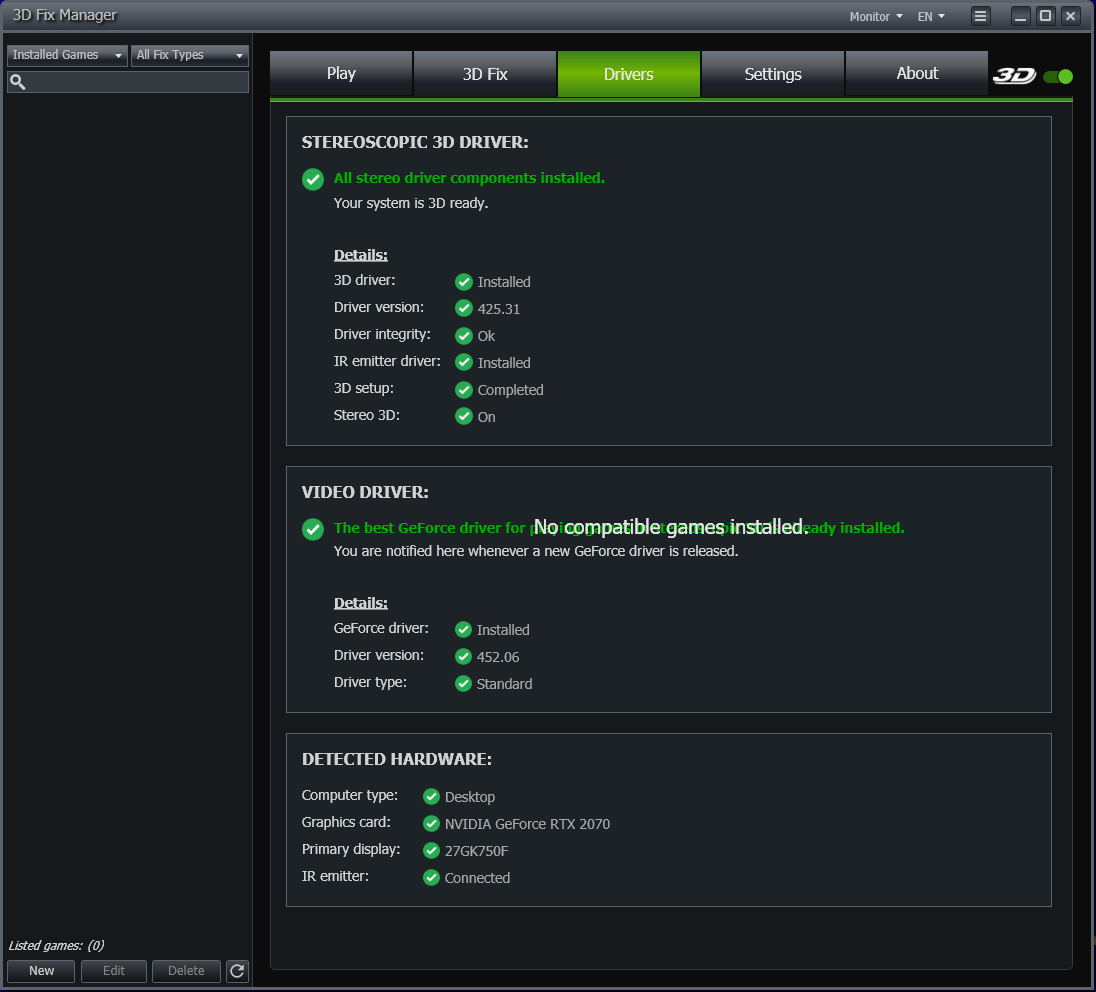
Hati-hati setelah menginstal driver.
Jika semuanya sudah terinstal, dikonfigurasi, dan berfungsi, jangan instal pembaruan baru dari NVIDIA! Versi baru akan mengacaukan dan 3D tidak akan berfungsi. Driver baru akan mengubah registri dan '3D Fix Manager' tidak akan dapat memulihkan konfigurasi kecuali Anda menghapus semuanya secara manual dan membersihkan registri. Kemudian Anda harus menginstal driver dari '3D Fix Manager' lagi.
Membuat profil tampilan.
Selanjutnya, buat file tampilan 3D virtual, dan tambahkan profilnya (pengaturan) ke yang sudah ada di PC Anda, sehingga driver NVIDIA mengira Anda menggunakan tampilan 3D khusus ke-2. Jika ini tidak dilakukan, driver akan menolak untuk memulai.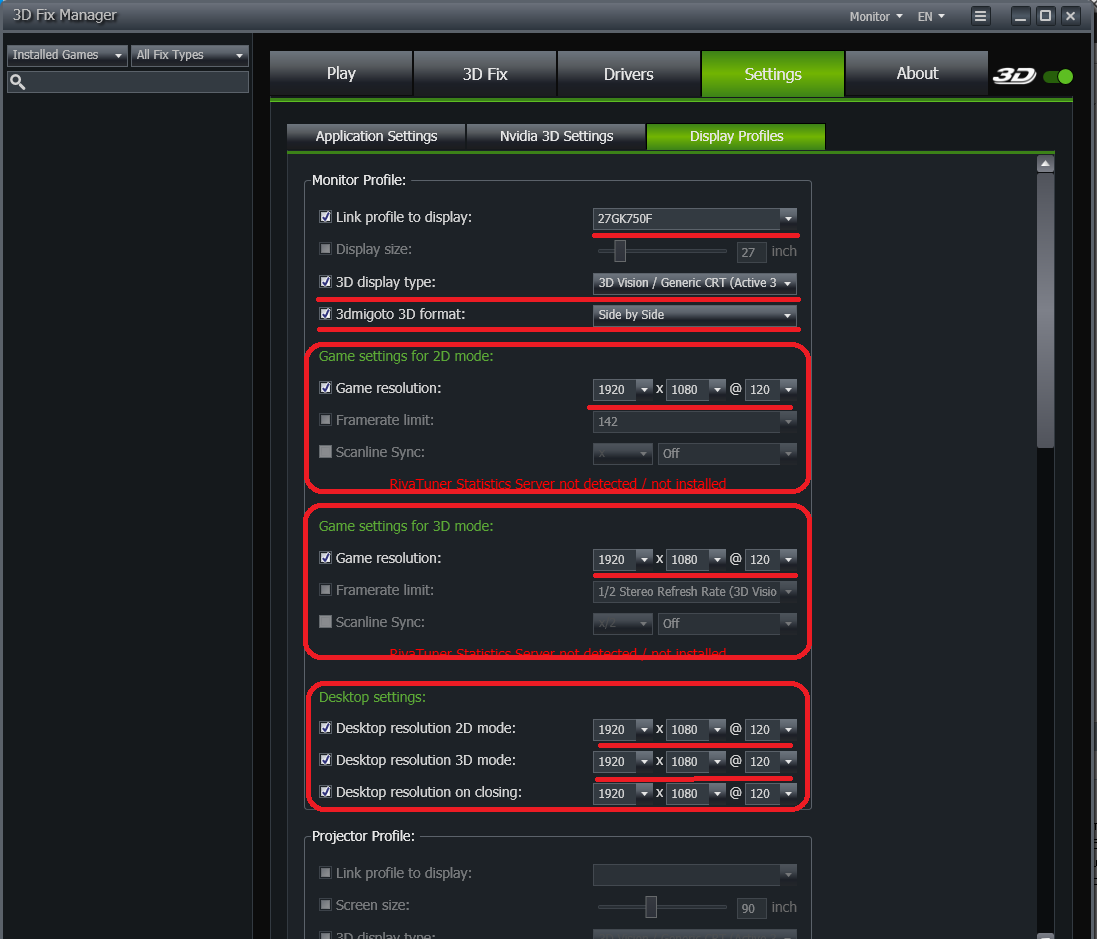
Buka tab Settings -> Display Profiles, di mana Anda harus mengisi pengaturannya. Anda perlu menentukan resolusi layar apa yang ingin Anda gunakan dalam berbagai mode dan frame rate apa yang dapat diterima. Agar kacamata dapat berfungsi dengan baik, Anda harus mengatur sesuatu seperti 120Hz jika tampilan jika tampilan mendukung ini. Resolusi layar yang diizinkan dan fps operasi maksimum periksa spesifikasi perangkat keras Anda. Jika tampilan Anda lambat, Anda tidak boleh mengejar resolusi maksimum, agar gambar "tidak melambat". Di sinilah pekerjaan dengan program "3D Fix Manager" selesai dan Anda dapat menutupnya.
Nyalakan dan aktifkan driver stereo
Sekarang semuanya siap untuk mengaktifkan driver NVidia Stereoscopic. Buka dari menu Start atau Display Properties -> "Nvidia Control Panel". Di dalamnya muncul kotak pilihan "Stereoscopic Display Type". Pilih tampilan 3D virtual (profil) yang Anda buat sebelumnya.Sebaiknya pilih tampilan yang akan digunakan setiap kali sebelum masuk ke mode 3D, karena antarmuka memiliki bug dan tidak mengingat pengaturannya. Ini akan dihapus setelah mematikan daya dan pilihan tampilan tidak ditampilkan di panel kontrol.
1. Buka "Nvidia Control Panel".
2. Memilih profil: "Standard Analogue Display".
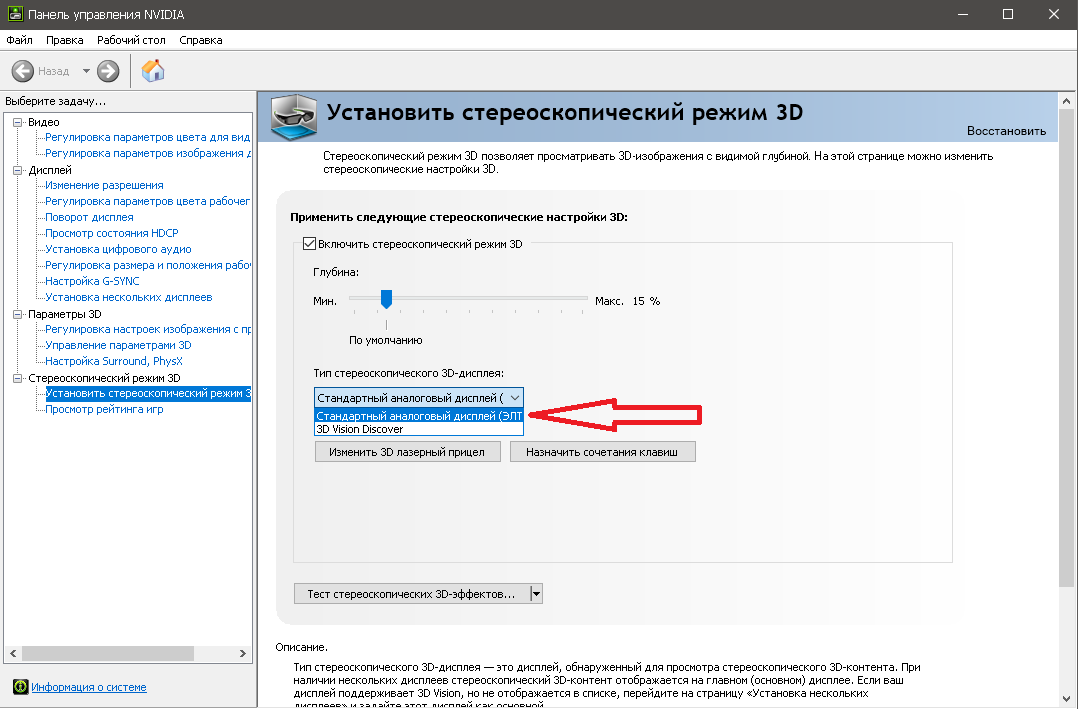
3. Selanjutnya, jalankan "Setup Wizard" dan konfigurasikan driver untuk bekerja dengan set "Pyramid and glasses".
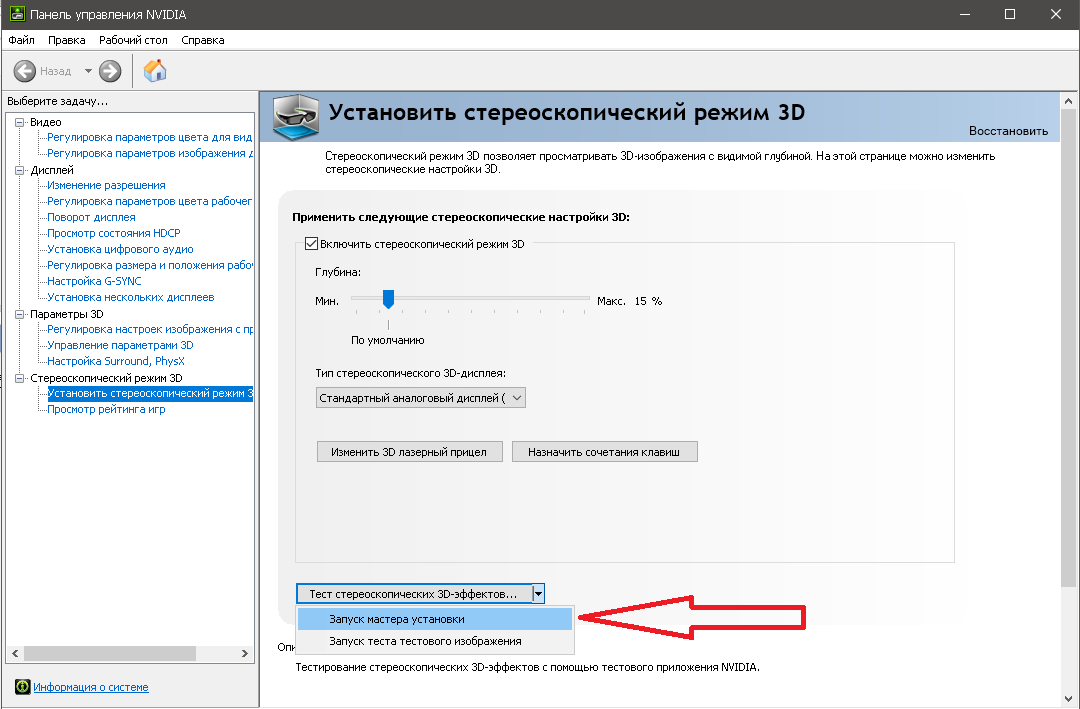
4. Anda dapat melihat item 'Run 3D stereo effects test'.
5. Selanjutnya, buka pemutar NVidia 3D, semuanya harus berfungsi.
Menguji game
Setelah berhasil menyelesaikan "Setup Wizard", Anda dapat mencoba menjalankan game. Tekan tombol "Assign keyboard shortcuts" dan lihat perintah apa yang dapat Anda atur stereo dari keyboard. Sesuaikan kedalaman basis stereo agar nyaman bagi mata.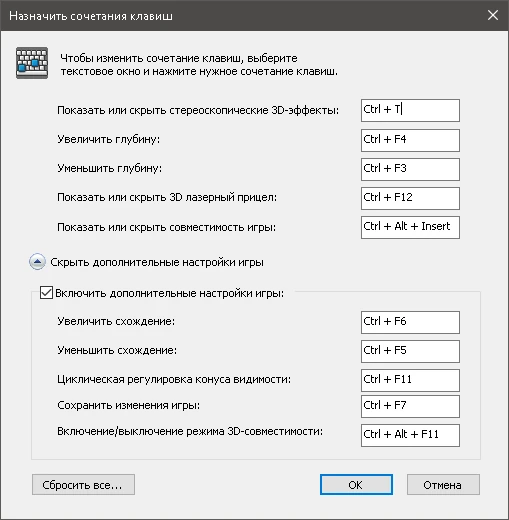
Selanjutnya, Anda harus melihat daftar game yang tersedia dan membaca persyaratan perangkat keras.
Daftar game yang kompatibel Daftar Game
Petunjuk untuk menginstal game Instalasi & Masalah yang Diketahui
Informasi dalam artikel ini diperiksa ulang pada musim panas 2026, dan metode ini berhasil pada kartu grafis yang lebih lama. Sekian ceritanya. Untuk informasi lebih lanjut tentang mengadaptasi game bacalah forum khusus. Selamat bermain!
Homepage
Terms & Conditions
About Us
Privacy Policy
Business Info
Contacts
Payment
Shipping
Send Msg
 S3D
00:00:00
S3D
00:00:00Singapore 2026



