
 3D Stereo Video
 id
id English
 Deutsch
 French
 Russian
 Spanish
 Portugues
 Japanese
 Korean
 Turkey
 Italy
Italy Poland
 Arabic
 India
India Thailand
 Malaysia
 Filipino
 China
China Taiwan
 Vietnam
 Netherlands
 Swedia
 Norwegia
 Denmark
NVIDIA 3D Vision Kit awalnya dibuat untuk menampilkan konten 3D di komputer menggunakan kacamata shutter. Jika kartu video dan layar Anda cukup cepat, kualitas gambarnya akan sangat baik.
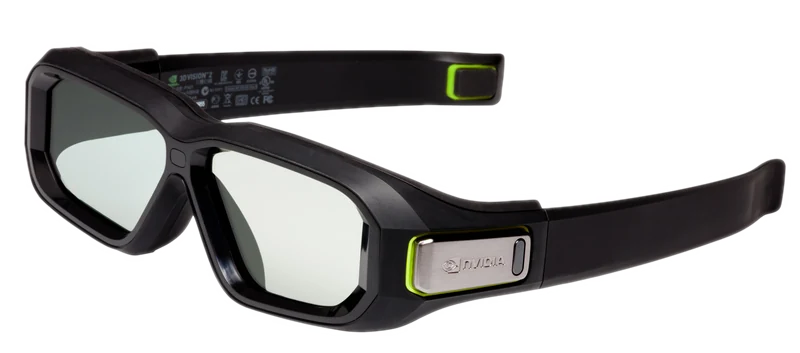
Kami mengintegrasikan kit NVIDIA 3D Vision yang legendaris ke dalam S3D Player kami untuk memberikan kehidupan kedua pada perangkat keras ini. Sayangnya, NVIDIA merilis versi yang sangat buruk dari perangkat lunak mereka, dan penggunaan kit ini sering kali mengecewakan. Karena banyaknya bug dan masalah dalam kode, dalam banyak kasus kacamata bahkan tidak dapat dinyalakan.
Coba driver pengontrol 3D baru kami. Implementasi profesional yang kokoh dari perangkat lunak berkecepatan tinggi. Mudah dihubungkan dan nyaman digunakan. Anda hampir tidak akan menyadari ia berjalan - ia menyala dengan andal dan bekerja dengan stabil. Kualitas gambar mungkin akan mengejutkan Anda secara menyenangkan.
Sebelum membeli perangkat keras apa pun, pastikan untuk menguji komputer Anda menggunakan S3D Player. Periksa apakah sistem Anda memenuhi persyaratan kinerja. Jika video demo diputar dengan lancar tanpa macet atau bingkai terlewat, komputer Anda cukup cepat untuk 3D berkualitas tinggi.
Perangkat keras yang diperlukan:
NVIDIA 3D Emitter atau kit
Kacamata NVIDIA 3D Vision 2
Instal pemutar:
S3D Player
Unduh file demo 3D:
Seni 3D, Film, Foto, Gambar
Trailer 3D Avatar "Fire and Ash"
Beli kunci lisensi:
Kami tidak lagi menawarkan masa demo gratis. Jika Anda ingin menggunakan emitter NVIDIA dengan driver kami, silakan beli lisensi.
Harap diperhatikan bahwa ini adalah implementasi driver berbasis perangkat lunak, dan kinerjanya akan lebih buruk daripada S3D emitter berbasis perangkat keras kami. Hasilnya tidak boleh dibandingkan secara langsung dengan pemrosesan sinyal profesional oleh S3D emitter, karena ini adalah perangkat yang berbeda dengan tingkat kualitas stabilisasi gambar yang berbeda. Namun, kami terus meningkatkan perangkat lunak untuk mencapai hasil terbaik yang mungkin.
Peringatan: Emitter NVIDIA tidak dapat beroperasi di atas 160 FPS. Keterbatasan ini disebabkan oleh prosesor lama berkinerja rendah pada perangkat dan tidak dapat diperbaiki melalui perangkat lunak. Akibatnya, kecepatan refresh 240 FPS tidak didukung.
Parameter untuk driver pengontrol NVIDIA 3D Vision
| Pemutar video yang kompatibel | S3D Player |
| Sistem operasi | Windows 10.. Windows 11 |
| Driver bertanda tangan | WinUSB Microsoft |
| Metode tampilan | Mengganti sisi |
| Rentang frame rate | 110Fps.. 160Fps |
| Refresh rate yang disarankan | 120Fps, 144Fps |
| Format gambar | SBS-X, SBS-P, L-R, T/B |
| Format video | SBS-X/P, T/B, Terkompresi |
| Jenis kacamata 3D | NVIDIA Glasses v1, v2 |
| Mode sinkronisasi | Hanya sinkronisasi IR |
| Kompatibilitas NVIDIA Emitter | Hanya NVIDIA Glasses |
| Kompatibilitas NVIDIA Glasses | S3D Emitter |
Kunci Lisensi untuk driver pengontrol 3D NVIDIA

Cara menambahkan kunci lisensi
Beli kunci di toko. Ketika sistem pembayaran mengonfirmasi transaksi, dukungan akan mengirimkan file lisensi ke email Anda. Tempatkan file ke dalam folder license di dalam direktori pemutar. Pemutar akan mengaktifkan fungsionalitas NVIDIA.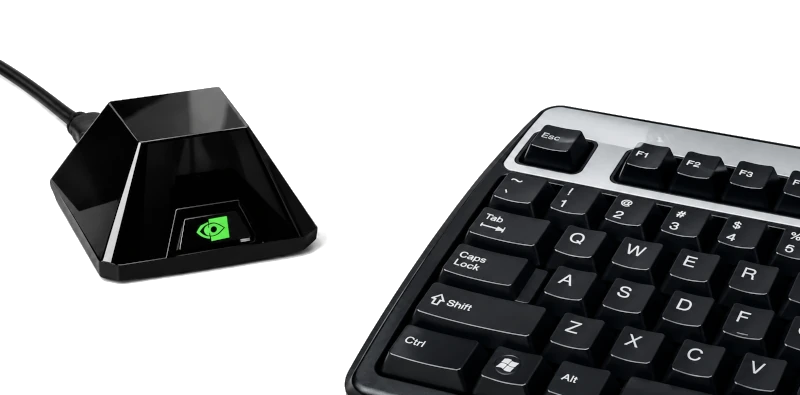
Cara menghubungkan
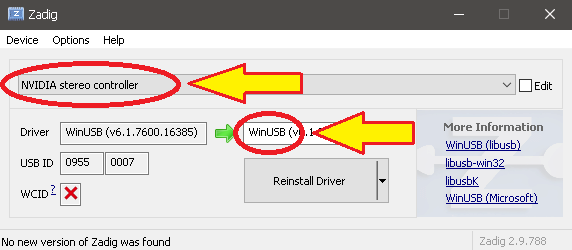
1. Hubungkan emitter 3D NVIDIA ke komputer2. Di direktori pemutar, buka penginstal driver zadig.exe
3. Pada menu 'Options' -> 'Device List', pilih "NVIDIA stereo controller"
4. Instal atau ganti driver lama ke WinUSB Microsoft
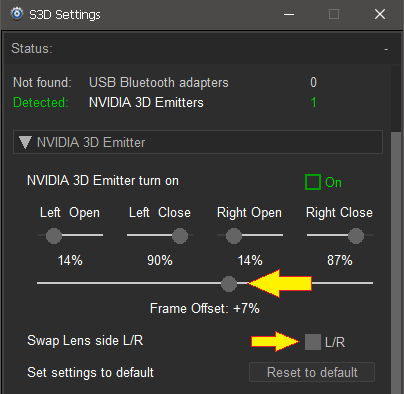
Tekan tombol 'Glasses' pada pemutar dan buka antarmuka kontrol perangkat. Pergi ke tab pengaturan NVIDIA dan aktifkan kotak centang aktivasi.
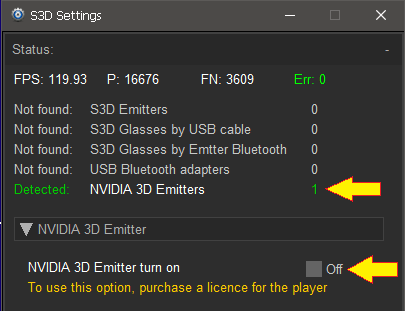
Pengaturan emitter NVIDIA
1. Atur kontrol Parallax ke 02. Gunakan kenop Frame Offset untuk menyesuaikan penundaan tampilan Anda agar ghosting minimal
3. Kemudian sesuaikan video dengan Parallax sesuai keinginan Anda
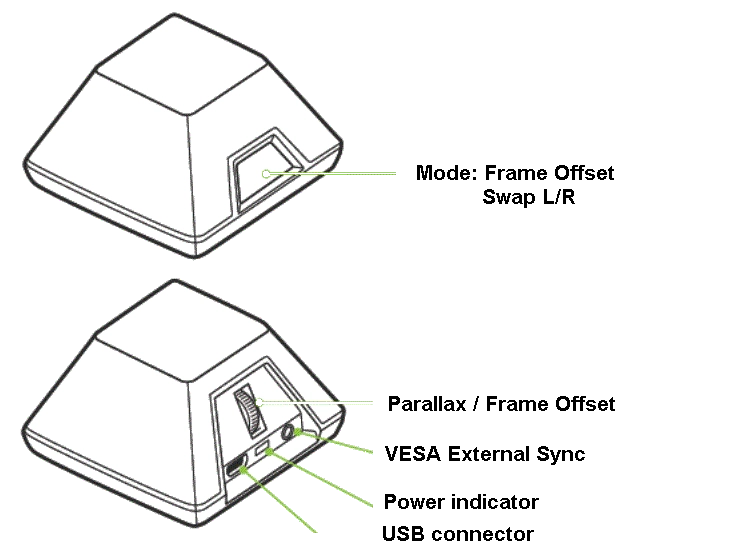
Anda dapat menggunakan tombol dan roda pada piramida untuk penyesuaian cepat. Jika Anda melihat ghosting di area terang atau garis ganda, kurangi kecerahan dan kontras sedikit dan sesuaikan waktu buka/tutup lensa. Ini akan mengurangi artefak visual yang tidak diinginkan.
Di menu Setup pemutar, Anda akan menemukan kontrol kualitas gambar yang fleksibel. Dengan pengaturan keseimbangan warna, Anda dapat melakukan koreksi warna untuk kacamata 3D Anda. Anda dapat menyesuaikan kecerahan/kontras video dan pengaturan perangkat keras tampilan Anda.
Saat beralih antara mode normal dan 3D, profil pengaturan dapat beralih secara otomatis. Aktifkan mode auto untuk perilaku ini. Untuk penjelasan lengkap, silakan baca halaman deskripsi pemutar.
Nikmati pertunjukan 3D berkualitas tinggi..
Homepage
Terms & Conditions
About Us
Privacy Policy
Business Info
Contacts
Payment
Shipping
Send Msg
 S3D
S3DSingapore 2026



