
 Video 3D
 id
id
 English
 Deutsch
 French
 Russian
 Spanish
 Portugues
 Japanese
 Korean
 Turkey
 Italy
Italy Poland
 Arabic
 India
India Thailand
 Malaysia
 Filipino
 China
China Taiwan
 Vietnam
 Netherlands
 Sweden
 Norway
 Denmark
Pemutar Video 3D dirancang untuk menampilkan media 3D menggunakan kacamata rana aktif 3D di komputer Anda. Ini memungkinkan Anda mengonfigurasi PC Anda untuk menonton pertunjukan 3D dengan kualitas semaksimal mungkin. Jika tampilan PC Anda cukup cepat, gambar akan terlihat lebih baik daripada bioskop IMAX 3D.
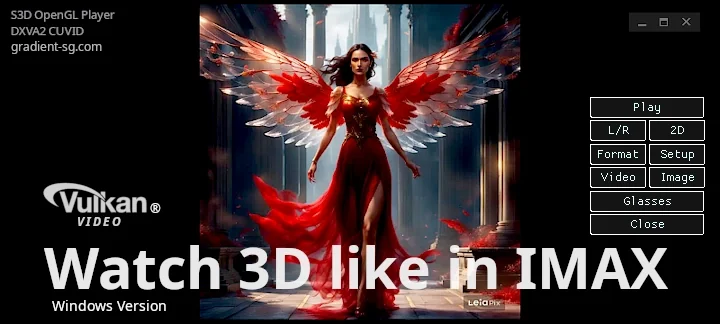
Keunggulan utama solusi kami adalah kualitas gambarnya yang sangat baik. Tidak ada kacamata mini atau tanpa kacamata Layar 3D tidak dapat menampilkan kualitas gambar yang lebih baik daripada milik kami. Anda dapat membaca tentang alasan mengapa.
Anda tidak perlu membeli peralatan mahal untuk menikmati 3D. Pemutar ini berhasil bekerja di berbagai komputer dan memberikan kualitas gambar tinggi dengan biaya minimal. Perangkat lunak driver yang fleksibel menyesuaikan parameter komputer Anda untuk mencapai kualitas 3D terbaik yang mungkin.
Anda dapat menggunakan kacamata apa pun dari daftar kacamata yang kompatibel. Sebelum membeli peralatan, perlu memeriksa perangkat lunak pemutar. Jika video 3D diputar dengan lancar dan stabil, tanpa sedikit pun tersendat atau frame yang terlewat, itu berarti komputer Anda memiliki performa yang memadai.
Apa yang harus ditambahkan ke PC:
S3D Emitter penyinkron, atau
NVIDIA Emitter penyinkron
Kacamata 3D Apa Pun yang Kompatibel:
S3D Glasses bluetooth, atau
3D IR Shutter kacamata, atau
DLP Link kacamata, hanya $10 saja
File Media Demo:
Seni 3D, Film, Foto, Gambar
Trailer 3D Avatar 'Fire and Ash'
Gunakan perangkat lunak pemutar untuk mencoba menonton video dan memeriksa performa pada perangkat Anda. Pemutar ini masih dalam pengembangan aktif dan banyak fitur yang belum sepenuhnya sempurna. Membuat pemutar 3D berkualitas tinggi adalah tugas yang kompleks, dan kami meningkatkannya langkah demi langkah.
Parameter Pemutar 3D
| Driver grafis | OpenGL 4.6 |
| Mesin video | FFmpeg 9.1 "Lei" |
| Dekoder video | Vulkan Video |
| Sistem Operasi | Win10, Win11 |
| Metode tampilan | Beralih Sisi |
| Laju Bingkai Tampilan | 90 Fps.. 255 Fps |
| Laju Bingkai Pilihan | 120.. 144 Fps |
| Format Media 3D | SBS-X, SBS-P, L&R, T/B |
| Format Video 3D | SBS, T/B, Terkompresi |
| Jenis kacamata 3D | Kacamata Rana Aktif |
| Sinkronisasi | Kabel USB, Bluetooth LE, Sinkro IR |
| Kompatibilitas | S3D Glasses S3D Emitter NVIDIA Emitter |
| Jenis Driver Video | NVIDIA Studio Driver |
Coba gunakan NVIDIA HotFix 581.94 Tapi Microsoft tidak dapat diprediksi, sulit untuk mengatakan apa yang akan mereka rusak selanjutnya. Kami tidak menjamin pengoperasian pemutar di Win11.
Anda dapat membeli S3D Kit berkualitas tinggi dengan diskon: Emitter + Glasses.
Kit ini siap digunakan langsung dari kotaknya.

Kontrol Pemutar
Tombol: Putar/Hentikan
Memulai pemutaran atau menghentikan pemutaran dan menutup file. Seperti pemutar lainnya.Tombol: Jeda/Lanjutkan
Jeda sementara dengan tampilan gambar. Tekan lagi untuk melanjutkan..Tombol: L/R
Mengganti urutan keluaran perspektif Kiri/Kanan, jika file gambar stereo tertukar atau dikelompokkan secara tidak benar.Tombol: 2D/3D
Pilihan antara mode Stereo dan Normal.Tombol: Format
File video 3D memiliki metode pengemasan gambar yang berbeda-beda. Pertama pilih Normal, lihat bagaimana frame disusun, lalu beralih ke opsi yang Anda inginkan.Tombol: Video
Untuk menampilkan video atau gambar tunggal. Pilih file gambar tunggal atau file video.Tombol: Gambar
Untuk menampilkan beberapa gambar atau foto. Pilih lokasi direktori yang berisi file gambar. Slide show akan otomatis dimulai.Tombol: Kacamata
Membuka antarmuka Pengaturan Kacamata 3D.Layar Terbaik untuk 3D
BatasanUntuk mencapai kualitas gambar yang baik, layar Anda harus mendukung refresh rate 120 FPS atau lebih tinggi. Pemutar ini akan berfungsi pada layar lama 75 Hz, tetapi kedipan kuat yang dihasilkan akan parah, sehingga menonton 3D menjadi sulit. Untuk pengalaman 3D terbaik, kami merekomendasikan menggunakan monitor gaming modern dengan waktu respons piksel 1-2 ms. Layar seperti itu menghasilkan gambar yang cerah dengan ghosting dan crosstalk (kontur ganda) minimal. Pastikan untuk memeriksa spesifikasi ini di dokumentasi monitor Anda. Jika waktu respons piksel melebihi 3 ms, kualitas gambar 3D dapat menurun secara signifikan.
Transisi piksel yang cepat dari gelap ke terang dan dari terang ke gelap sama-sama penting. Jika tidak, frame stereo kiri dan kanan akan menyatu secara optik di dalam panel LCD karena piksel tidak dapat beralih status dengan cukup cepat. Akibatnya, gambar dari kedua mata akan tumpang tindih, sehingga pemisahan stereoskopis yang tepat tidak tercapai. Cacat ini tidak dapat diperbaiki dengan menyesuaikan kacamata.
Sangat diinginkan juga agar layar mendukung mode refresh global shutter, di mana seluruh panel diperbarui secara bersamaan, bukan baris demi baris. Jika produsen menerapkan pembaruan frame terlalu lambat, Anda mungkin melihat, misalnya, gambar mata kiri yang baru di bagian atas layar sementara bagian bawah masih menampilkan gambar mata kanan sebelumnya. Jenis tumpang tindih scan-out ini juga menurunkan efek 3D.
Terakhir, perlu diingat bahwa panel LCD diproduksi dengan orientasi polarisasi yang berbeda-beda. Silakan merujuk ke halaman S3D Glasses sebelum memesan kacamata Anda untuk memastikan Anda memilih model yang kompatibel dengan layar Anda.
Juara performa
Baik pergantian piksel yang cepat saat menyala maupun mati sama-sama penting - jika tidak, frame stereo akan tercampur secara optik di dalam matriks layar, dan 3D yang tepat tidak akan tercapai. Masalah ini tidak dapat dengan mudah diperbaiki dengan menyesuaikan kacamata. Layar modern dapat mencapai frame rate di atas 1000 fps. Waktu respons piksel dapat di bawah 0,03 ms, misalnya, untuk:
AG276QZD
FO27Q5P
LG UltraGear 25G590B
1000 FPS - tornado sungguhan!
Dengan kecepatan tampilan tertinggi di dunia, crosstalk 3D berkurang hingga kurang dari 0,5% antar sudut pandang - jauh di bawah tingkat yang dapat dideteksi oleh mata manusia. Hasilnya bukan hanya kualitas 3D yang luar biasa, tetapi gambar yang sangat mendekati penglihatan kehidupan nyata.
Monitor Terbaik: 120Hz, 144Hz, 240Hz
Ikhtisar Monitor Terbaik
Pengaturan Gambar
Anda dapat memilih ukuran jendela pemutar dan aplikasi akan mengingatnya. Gambar akan otomatis disesuaikan agar pas dengan jendela. Jika ukuran asli gambar lebih besar dari ukuran jendela pemutar, pengecilan tidak akan merusak gambar. Namun dalam banyak kasus, gambar lebih kecil dari jendela dan perlu diperbesar. Pilih metode penskalaan yang paling Anda sukai.Saat beralih ke mode 3D, sesuaikan parameter rendering gambar untuk mengompensasi penyerapan warna yang tidak merata pada kacamata. Parameter tampilan dapat diatur secara terpisah untuk mode normal dan 3D. Jika koreksi dinonaktifkan, maka tidak akan diterapkan pada gambar.
Format Gambar 3D
Satu file biasanya digunakan untuk menyimpan dua gambar, satu untuk mata kiri dan satu untuk kanan. Penulis sering mengemas gambar sesuka mereka, tanpa mengikuti aturan apa pun, agar sesuai dengan berbagai metode tampilan pada berbagai jenis perangkat. Pemutar dapat menampilkan format apa pun. Untuk memungkinkan deteksi otomatis jenis pengemasan, tambahkan kode akhiran alfabet pada nama file gambar. Kode ini harus ditempatkan sebelum titik terakhir pada nama file. Kami tidak akan menambahkan dukungan untuk format anglif lama. Penggunaannya sudah usang dan bertentangan dengan akal sehat.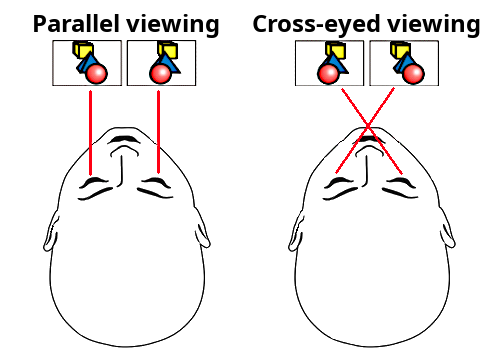 Tabel Kode Pengemasan File
• Contoh kasus paralel:
nama-file-gambar-p.jpg
Di sini: p - gambar stereo sbs, paralel
Bingkai kiri ditempatkan dan ditampilkan terlebih dahulu.
sbs - kata yang ditemukan dalam nama file juga akan diterima sebagai format paralel
• Contoh kasus cross eye:
nama-file-gambar-x.jpg
Di sini: x - gambar stereo sbs, cross eye
Bingkai kanan ditempatkan di kiri dan ditampilkan terlebih dahulu.
cross - kata yang ditemukan dalam nama file juga akan diterima sebagai format cross eye
• File samping terpisah:
nama-file-gambar-l.jpg
nama-file-gambar-r.jpg
Di sini: l - penanda kiri, r - penanda kanan
Akan ditampilkan sebagai satu gambar 3D.
Jika Anda membuka direktori dengan banyak gambar berbeda melalui tombol Image lalu menjalankan slide show, pemilih pemutar akan hanya menampilkan file gambar yang diberi label misalnya: *p.jpg, *x.jpg, *l.jpg + *r.jpg
Jika pemilih menemukan pasangan stereo dalam file terpisah: namafile-l.jpg + namafile-r.jpg, ia akan menggabungkannya menjadi satu bingkai 3D dan menampilkannya sebagai satu gambar. Jika file tidak diberi label, file ditampilkan sebagai gambar normal.
Dengan tombol Image Anda dapat membuka file gambar apa pun lalu memilih mode stereo melalui menu Format. Untuk menonaktifkan pemilihan otomatis, alihkan kotak centang Format Auto Select ke OFF.
Format Video 3D
Serupa dengan file video, file dapat dikemas sesuai keinginan, tanpa mengikuti konvensi format. Jadi harap beri tag juga sesuai deskripsi di bawah ini. Agar pemutar dapat memulainya dengan benar langsung.1. Side By Side Normal
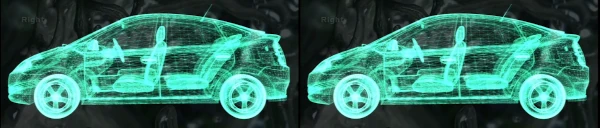
Dua bingkai stereo ditempatkan bersamaan, L dan R berdampingan. Keduanya tidak dikompresi secara geometris. Untuk kasus ini gunakan opsi: Side By Side Normal. Sesuai itu tambahkan 2 huruf ke nama file video sebelum titik: -p atau -x.
Di mana p - tampilkan gambar kiri terlebih dahulu.
Atau x - tampilkan gambar kanan terlebih dahulu.
Contoh: video-file_p.mp4 atau video-file-p.mp4
Di sini: p - tampilan paralel SBS, sisi kiri terlebih dahulu (tidak dikompresi)
sbs - kata yang ditemukan dalam nama file juga akan diterima sebagai format tampilan paralel
Contoh: video-file-x.mp4 atau video-file_x.mp4
Di sini: x - tampilan silang SBS, sisi kanan terlebih dahulu, (tidak dikompresi)
cross - kata yang ditemukan dalam nama file juga akan diterima sebagai format cross eye
2. Side By Side Compressed
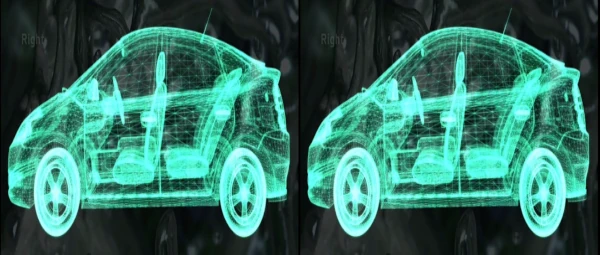
Dua bingkai stereo dikemas bersamaan, L dan R berdampingan. Tetapi dikompresi secara horizontal. Untuk mendapatkan gambar normal perlu diregangkan. Oleh karena itu, kualitas horizontal (resolusi) akan 2 kali lebih buruk. Pemutar harus meregangkan gambar dan kualitasnya akan menurun. Untuk kasus ini gunakan opsi: Side By Side Compressed. Sesuai itu tambahkan 2 huruf ke nama file sebelum titik: pc atau xc.
Di mana p - tampilkan gambar kiri pertama.
Atau x - tampilkan gambar kanan pertama.
Contoh: video-file-name pc.mp4
Di sini: p - SBS paralel, sisi kiri terlebih dahulu, c - dikompresi secara horizontal
3. Top Bottom Compressed
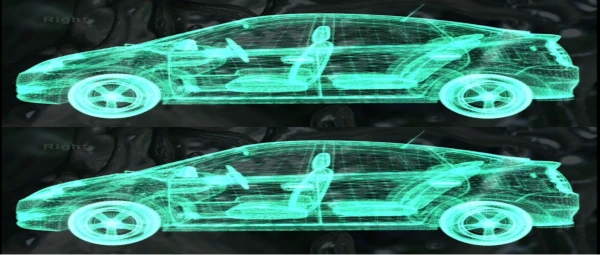
Dua bingkai stereo digabungkan, L di posisi Atas dan R di posisi Bawah. Secara geometris dikompresi secara vertikal. Untuk mendapatkan gambar normal perlu diregangkan secara vertikal. Oleh karena itu, kualitas vertikal akan menjadi 2 kali lebih buruk. Untuk kasus ini gunakan opsi: Top Bottom Compressed. Sesuai dengan itu tambahkan 2 huruf pada nama file sebelum titik: tc atau bc.
Di mana t - tampilkan gambar atas terlebih dahulu (kiri).
Atau b - tampilkan gambar bawah terlebih dahulu (kiri).
Huruf c - gambar dikompresi secara vertikal.
Contoh: video-file-name tc.mp4
4. Top Bottom Normal
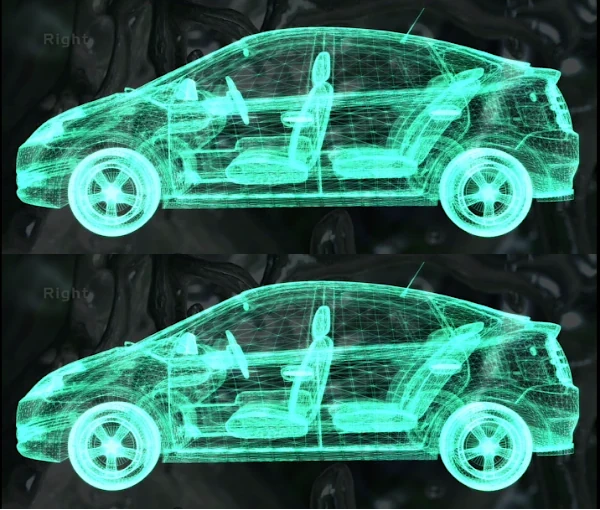
Dua bingkai stereo digabungkan, L dan R berada satu di atas yang lainnya. Keduanya tidak dikompresi secara geometris. Untuk kasus ini gunakan opsi: Top Bottom Normal. Sesuai dengan itu tambahkan 2 huruf pada nama file: -t atau -b.
Di mana t - tampilkan gambar atas terlebih dahulu (kiri).
Atau b - tampilkan gambar bawah terlebih dahulu (kiri).
Gambar tidak dikompresi secara vertikal.
Contoh: video-file-name -b.mp4
Dari menu Format, Anda dapat memilih format yang diinginkan secara manual. File tanpa label ditampilkan apa adanya sebagai video normal.
Cara memasang peralatan
Deskripsi rinci berdasarkan model. Pilih opsi yang Anda butuhkan.Hubungkan S3D Glasses
Hubungkan S3D Emitter
Hubungkan S3D Dongle
Hubungkan NVIDIA 3D Vision Glasses
Hubungkan DLP Link Glasses
Cara menginstal
1. Unduh arsip zip dengan player2. Ekstrak ke lokasi yang nyaman
3. Periksa file dengan antivirus!
4. Unduh dan instal driver 3D emitter
5. Perbarui driver OpenGL kartu grafis
6. Perbarui firmware kacamata dan emitter
7. Di driver kartu video aktifkan opsi sinkronisasi vertikal
8. Unduh video demo 3D
9. Unduh gambar demo 3D
10. Jalankan pemutaran dan sesuaikan kacamata
Kemungkinan masalah
Jika player crash saat startup atau Anda melihat pesan error. Situasi ini dalam 90% kasus disebabkan oleh driver OpenGL lama pada kartu video Anda. Instal OpenGL Extensions Viewer , ini akan menunjukkan versi OpenGL yang didukung oleh kartu video dan driver Anda. Driver harus diperbarui. Jangan gunakan pemutar di drive C. Windows dapat memblokirnya agar tidak berjalan dengan benar. Jalur instalasi tidak boleh mengandung spasi atau karakter non-Inggris. Gunakan hanya huruf Inggris.
Cara membuat pemutar lebih cepat
Jika Anda memiliki kartu video yang cepat tetapi pemutar berjalan tidak konsisten, kehilangan frame atau gambar tersendat. Ini perlu disetel untuk performa. Konfigurasi driver default lebih mengutamakan kompatibilitas maksimum dan konsumsi daya rendah daripada performa rendering tertinggi.CATATAN: sejak Mei 2026 "NVIDIA Control Panel" klasik sudah tidak digunakan lagi untuk driver GeForce Game Ready / Studio. Semua pengaturan di bawah ini sekarang ada di NVIDIA App. Opsi 3D lama (Anisotropic filtering, Antialiasing FXAA, PhysX GPU, dll.) berada di bawah "Show Legacy Settings".
Gunakan refresh rate TETAP - JANGAN aktifkan G-SYNC
Kacamata rana aktif harus tetap terkunci fase ke refresh rate yang stabil, sehingga layar harus berjalan pada refresh tinggi yang tetap (biasanya 120 Hz). Teknologi refresh variabel (G-SYNC / FreeSync / Adaptive Sync / VRR) tidak kompatibel dengan stereo rana — stack NVIDIA sendiri menonaktifkan G-SYNC saat stereoscopic 3D diaktifkan. Mengaktifkan G-SYNC di sini hanya akan menyebabkan pergeseran fase, crosstalk dan kedipan.
1. Windows Settings → Display → Advanced display → atur refresh rate ke 120 Hz (atau rate stereo native panel).
2. NVIDIA App → Display → nonaktifkan G-SYNC / VRR / Adaptive Sync untuk layar ini.
3. NVIDIA App → Graphics → atur driver ke performa maksimum (Power Management Mode → Prefer Maximum Performance).
NVIDIA App → Graphics → Global Settings (sebelumnya Manage 3D Settings)
Untuk pemutar video, pengaturan ini sebagian besar hanya membebaskan ruang GPU daripada mempercepat pipeline. Tiga yang benar-benar penting adalah Power management mode, OpenGL rendering GPU (pilih kartu NVIDIA diskrit Anda — kritis pada laptop Optimus) dan refresh tetap di atas.
| Power management mode | Prefer maximum performance |
| OpenGL rendering GPU | GPU NVIDIA Anda (mis. GeForce RTX) |
| Monitor Technology | Fixed Refresh (BUKAN G-Sync) |
| Vertical sync | ON |
| Triple buffering (OpenGL) | ON |
| Preferred refresh rate | 120..144Hz |
| Low Latency Mode | On (hanya untuk DX9/11) |
| Threaded optimization | Auto |
| Shader Cache Size | Driver Default (On) |
| OpenGL GDI compatibility (jika ada) | Prefer performance |
| Multi-display / mixed-GPU acceleration | Single display performance mode |
| Extension limit | OFF |
| Anisotropic filtering | OFF |
| Antialiasing (Mode) | OFF / Application-controlled |
| Texture filtering (quality) | High performance |
| Texture filtering (trilinear optimization) | ON |
| Texture filtering (anisotropic sample optimization) | ON |
| Pemfilteran tekstur (bias LOD negatif) | Clamp |
Prosesor PhysX: Auto-select (tidak berpengaruh pada player).
Setelah semuanya berjalan cepat dan tanpa artefak yang terlihat, Anda dapat menaikkan pengaturan kembali ke kualitas yang lebih tinggi sesuai keinginan Anda.

Unduhan
Versi terbaru:
Contoh uji player
Rilis resmi:
Driver Windows:
Driver S3D Emitter
Driver S3D Glasses
Film 3D:
3D Macro Show
3D Aquarium
Trailer Video 3D
Trailer Video 3D
Trailer Video 3D
Daftar Media 3D
Gambar 3D:
Paket demo 3D, cross view
Paket demo 3D, tampilan paralel
Contoh uji player
Rilis resmi:
Driver Windows:
Driver S3D Emitter
Driver S3D Glasses
Film 3D:
3D Macro Show
3D Aquarium
Trailer Video 3D
Trailer Video 3D
Trailer Video 3D
Daftar Media 3D
Gambar 3D:
Paket demo 3D, cross view
Paket demo 3D, tampilan paralel
Homepage
Terms & Conditions
About Us
Privacy Policy
Business Info
Contacts
Payment
Shipping
Send Msg
 S3D
S3DSingapore 2026



