
 id
id
 English
 Deutsch
 French
 Russian
 Spanish
 Portugues
 Japanese
 Korean
 Turkey
 Italy
Italy Poland
 Arabic
 India
India Thailand
 Malaysia
 Filipino
 China
China Taiwan
 Vietnam
 Netherlands
 Sweden
 Norway
 Denmark
Pertunjukan 3D di PC Anda
Tonton film dan foto 3D, mainkan game 3D di komputer Anda. Perangkat ini menyinkronkan kacamata 3D dengan game dan pemutar untuk komputer dan laptop. Ini adalah solusi ultra cepat, berdasarkan arsitektur multi-prosesor canggih dan firmware multi-protokol - dirancang untuk kecepatan, kompatibilitas, presisi, dan kinerja maksimal.
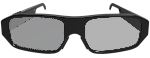
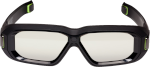
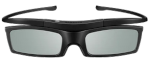
Manfaat Utama
Pemancar menyinkronkan gambar video di layar monitor dengan sisi sakelar kacamata rana aktif. Hal ini menghasilkan gambar 3D berkualitas cukup tinggi untuk berbagai model monitor dan kacamata 3D dari berbagai perusahaan. Banyak model kacamata yang didukung. Kompatibilitas langsung dengan driver stereo NVIDIA 3D Vision untuk game PC. Jika tampilan Anda cukup cepat, kualitas gambarnya lebih baik daripada bioskop IMAX 3D.Perangkat ini dilengkapi dengan berbagai pengaturan kualitas dan adaptasi terhadap berbagai tampilan dan komputer. Tidak seperti pemancar lain, perangkat kami dapat Anda sesuaikan untuk kualitas gambar maksimal sesuai dengan peralatan Anda. Perangkat ini mendukung berbagai kecepatan bingkai (frame rate). Anda dapat menghubungkan hampir semua model kacamata 3D aktif hanya dengan memilih protokol sinkronisasi dari daftar yang tersedia.
Memungkinkan Anda menggunakan 2 jenis kacamata berbeda secara bersamaan. Misalnya dengan sinkronisasi Bluetooth dan sinkronisasi IR. Anda dapat menyesuaikan kualitas gambar secara fleksibel secara terpisah untuk model kacamata tertentu. Teknologi kelas dunia, kode program assembler buatan tangan, tidak ada yang lebih cepat dari kami.
Parameter
| Kecepatan Bingkai: | 60.. 255 FPS (Hz) |
| Jenis-jenis kacamata 3D: | Rana aktif SBS |
| Protokol Sinkronisasi: | 12 |
| Transceiver: | Bluetooth LE, Sinkronisasi IR |
| Bluetooth: | 2.4GHz, 40 Saluran |
| Jarak BT: | ~10 meter |
| Panjang Gelombang IR: | 940 nm |
| Daya Pulsa IR: | ~18 Watt maksimal |
| Jarak IR: | ~3,15 meter |
| Versi perangkat keras: | PCB v4 |
| Sistem operasi: | Hanya untuk Windows |
Media 3D
Silakan lihat jika Anda menyukainya:Seni 3D, Film, Foto, Gambar
Game 3D yang Kompatibel
Kemampuan
Anda tidak perlu menggunakan sensor tambahan dari layar atau menghubungkan kabel sinkronisasi. Pemancar bekerja langsung melalui port USB. Anda dapat menggunakan saluran IR dan saluran BT secara bersamaan untuk mendistribusikan sinkronisasi ke berbagai jenis kacamata. Untuk saluran IR, Anda dapat menghubungkan sejumlah kacamata dengan model yang sama secara bersamaan. Untuk melakukan ini, pilih protokol yang diperlukan dari daftar pengaturan. Untuk saluran Bluetooth, umumnya satu kacamata terhubung ke satu pemancar. Jika Anda membeli banyak kacamata, kami akan mengaktifkan opsi Bluetooth Broadcasting. Ini memungkinkan untuk menghubungkan beberapa ratus kacamata secara bersamaan ke satu pemancar.Pilih Tampilan
Untuk tampilan 3D, layar dan komputer Anda harus menyediakan frame rate 90 FPS atau lebih. Disarankan untuk menggunakan layar gaming cepat dengan waktu respons piksel sekitar 1 hingga 2 ms. Layar ini akan memberikan gambar yang cerah dengan minimal efek halo atau tumpang tindih. Silakan lihat spesifikasi teknis layar Anda secara online untuk memverifikasi parameter ini. Jika waktu respons melebihi 3 ms, kualitas gambar mungkin akan menurun. Namun, driver S3D menawarkan penyesuaian untuk mengurangi masalah ini. Dengan menyesuaikan slider Left/Right Open dan Left/Right Close, efek ghosting dapat diminimalkan, meskipun ini dapat mengakibatkan penurunan kecerahan. Anda dapat membatasi waktu pembukaan sisi kacamata untuk hanya melihat frame yang telah dirender sepenuhnya. Diagram di bawah ini mengilustrasikan fungsi penyesuaian ini. Untuk mengkompensasi latensi video pada layar Anda dan memastikan keselarasan gambar yang tepat, gunakan pegangan kontrol Frame Offset.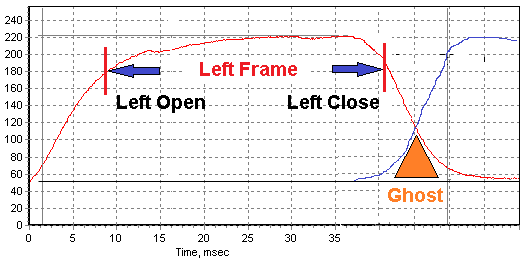
Apa itu waktu respons tampilan?
Monitor Terbaik: 120Hz, 144Hz, 240Hz
Layar Terbaik untuk 3D
Periksa situs web produsen layar. Cari layar dengan waktu respons piksel kurang dari 1 ms dan kecepatan bingkai di atas 250 Hz. Saat ini ada banyak model berkualitas tinggi yang tersedia dengan harga rendah, di bawah $250.AOC 27G11ZE2
Monitor IPS 27 inci FHD 240 Hz 0,3 ms yang cepat ini adalah model yang sangat baik. Kecepatan refresh 240 Hz dan waktu respons 0,3 ms membuatnya mendekati kebutuhan Anda. Harganya sekitar 160 USD.
ViewSonic VX2479A-HD-PRO
Monitor gaming 24 inci 240 Hz, kemungkinan besar dengan waktu respons 1 ms. Harganya sekitar 130 USD.
PRISM+ F250i
Monitor Gaming IPS Cepat 25″ 240 Hz. Merek lokal Singapura, seringkali lebih murah daripada model impor. Harganya sekitar 120 USD.
Juara Performa
Baik kecepatan peralihan piksel aktif maupun nonaktif sangat penting - jika tidak, frame stereo akan bercampur secara optik di dalam matriks tampilan, dan 3D yang tepat tidak akan tercapai. Masalah ini tidak dapat diperbaiki dengan menyesuaikan kacamata. Layar modern dapat mencapai kecepatan frame di atas 500 fps. Waktu respons piksel dapat kurang dari 0,03 ms, misalnya, untuk AG276QZD atau FO27Q5P Performa ini lebih dari cukup untuk 3D dan seharusnya berfungsi dengan sempurna.
Pilih Kacamata
Untuk memastikan kacamata sesuai dengan layar Anda, Anda harus memeriksa apakah polarisasi layar cocok dengan polarisasi kacamata. Ini bergantung pada sudut di mana lapisan polarisasi ditempelkan pada layar dan kacamata. Cara memeriksanya sederhana, lihat layar Anda tanpa kacamata, layar seharusnya terlihat jelas. Jika Anda memutarnya ke salah satu sisi, gambar akan menjadi lebih gelap. Banyak produsen tidak mempertahankan polarisasi vertikal pada lapisan perekat dan Anda perlu mencari kacamata yang benar-benar sesuai dengan layar Anda.Cara memeriksa kesesuaian polarisasi
Kustomisasi kacamata
Jika polarisasi tidak cocok, Anda dapat merekatkan kembali lapisan polarisasi lensa kacamata 3D sendiri. Namun, ini membutuhkan kehati-hatian dan keterampilan. Jika Anda tidak memiliki peralatannya, ini adalah pekerjaan yang cukup sulit. Tetapi banyak orang berhasil melakukannya. Mirip dengan contoh perekatan kembali layar ponsel, Anda dapat dengan mudah menemukannya di internet. YouTube . Hasil yang benar-benar sempurna diperoleh dengan menggunakan Mesin laminasi untuk memperbaiki ponsel. Filmnya terbentang rata dan tanpa gelembung udara, seperti cermin.
Pilih film terbaik
Jangan beli film polarisasi buatan Tiongkok. Dalam 90% kasus, faktor polarisasinya sangat rendah, penyerapan cahayanya tinggi, dan juga mengalami distorsi warna. Ada banyak perusahaan yang menjual film polarisasi tipis berkualitas tinggi. Misalnya, ini. Lensa 3D Polarizer Amerika
Protokol sinkronisasi kacamata 3D
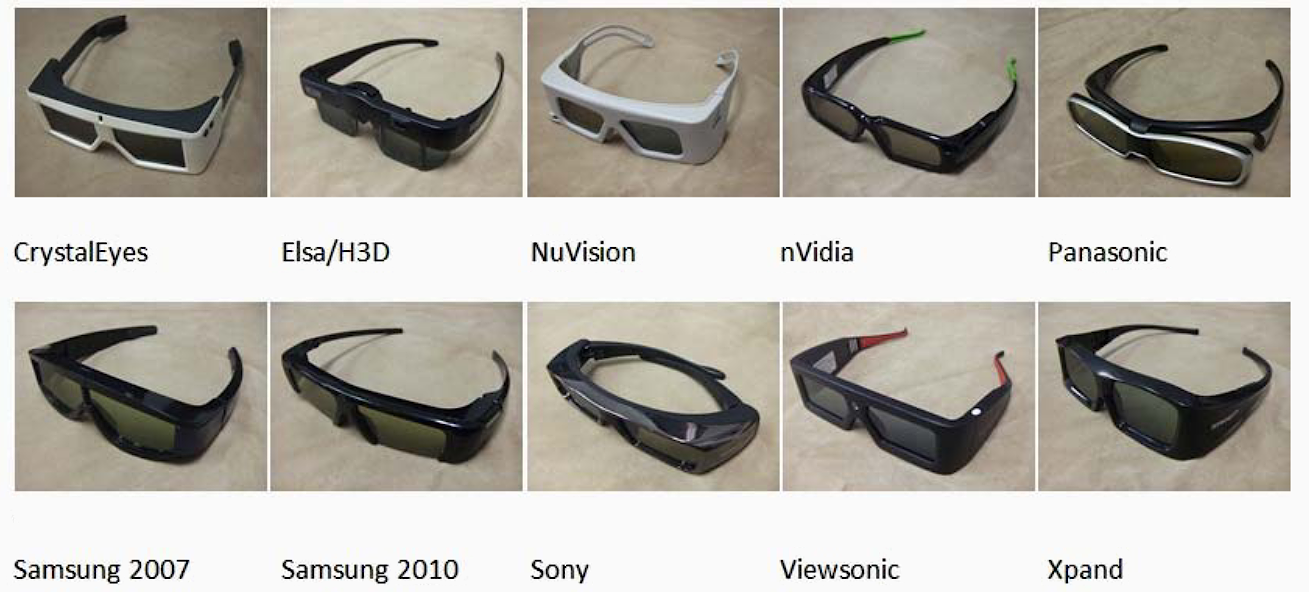
Kacamata yang berbeda dikendalikan oleh protokol sinkronisasi eksklusif masing-masing. S3D Emitter mendukung 12 protokol yang paling banyak digunakan. Anda dapat memilih protokol yang Anda butuhkan dari daftar tersebut. Emitter akan mengingat semua pengaturan yang telah dibuat. Di tautan tersebut, Anda dapat melihat daftar lengkap berbagai kacamata Active Shutter dan memeriksa protokol sinkronisasi yang mereka gunakan. Model kacamata apa pun dari perusahaan mana pun akan berfungsi dengan emitter jika protokolnya tercantum di bawah ini dan sesuai.
Daftar Kacamata 3D yang dirilis di seluruh dunia
Protokol yang Didukung
Untuk menghubungkan kacamata yang Anda inginkan, buka tab Pengaturan S3D di aplikasi S3D Player. Jika Anda menggunakan kacamata Bluetooth, aktifkan Pemancar Bluetooth dan pilih protokol yang diinginkan.Jika Anda menggunakan kacamata yang disinkronkan dengan IR, aktifkan Pemancar Inframerah dan pilih protokol IR yang diinginkan. Semua pengaturan akan disimpan di dalam Pemancar. Ini juga akan berfungsi saat Pemancar beralih ke mode NVIDIA.
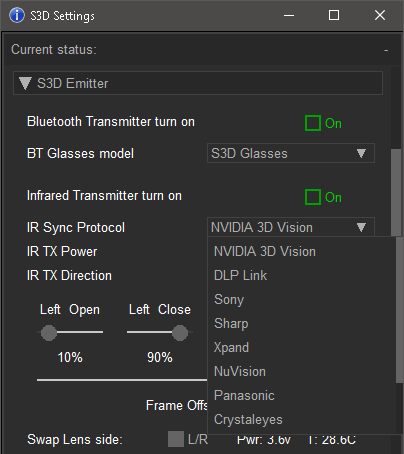
| Sinkronisasi IR |
|---|
| 1. NVIDIA 3D Vision |
| 2. Protokol DLP Link™ |
| 3. Protokol Sony |
| 4. Protokol Sharp |
| 5. Protokol Xpand |
| 6. Protokol NuVision |
| 7. Protokol Panasonic |
| 8. Protokol CrystalEyes |
| 9. Protokol Samsung 2007 |
| 10. Protokol Samsung 2010 |
| 11. Protokol ELSA / H3D |
| Sinkronisasi Bluetooth |
|---|
| 12. Protokol S3D BLE |
| 13. Samsung BT 3DTV, XpanD BT |
Protokol 13 untuk kacamata Samsung, XpanD, dan BR/EDR BT-Classic lainnya, dapat ditambahkan dengan biaya tambahan + $30. Ini adalah modul firmware yang mahal dan tidak termasuk dalam paket standar. Jika Anda memerlukan fungsionalitas Bluetooth tingkat lanjut, silakan tambahkan opsi ini saat memesan.
Kacamata yang Didukung
Seperti yang dijelaskan di atas. Model kacamata yang berbeda mungkin menggunakan protokol sinkronisasi standar asli atau ganda. Untuk memahami apakah kacamata tersebut cocok dengan pemancar, buka tautan ke daftar kacamata dan periksa. Perlu disebutkan bahwa kualitas gambar terbaik diperoleh dengan NVIDIA v2 dengan film polarisasi tipis dengan rasio kontras tinggi. Kemudian diikuti oleh DLP Link. Kacamata Sony sebagian besar tidak berguna karena polarisasi layar PC dan film pada kacamata tidak cocok.Kacamata dengan sinkronisasi BT:
Bluetooth S3DKacamata dengan sinkronisasi IR:
Visi 3D NVIDIATautan DLP XpanD
NuVision 60GX
Panasonic TY-EW3D2
Sharp AN-3DG20/40
Samsung SSG-2100AB
Samsung SSG-2200AR
Sony TDG-BR100/BR250
Mata Kristal
Kompatibilitas Kacamata dan Frame Rate
Kacamata 3D dari berbagai produsen mungkin mendukung kecepatan bingkai (frame rate) yang berbeda. Pemancar ini dapat beroperasi pada frekuensi berapa pun antara 50 dan 255 Hz, tetapi kacamata itu sendiri tidak terlalu fleksibel. Saat membeli kacamata 3D, pastikan untuk menanyakan tentang kecepatan bingkai yang didukungnya. Kecepatan bingkai tersebut harus sesuai dengan kecepatan bingkai (FPS) yang dihasilkan kartu grafis Anda.Contoh: Jika kartu grafis PC dan layar Anda hanya beroperasi hingga 60 Hz, kacamata 3D harus kompatibel dengan 60 Hz. Namun, sebagian besar kacamata 3D biasanya bekerja dalam rentang 100 hingga 148 Hz dan tidak akan berfungsi pada 60 Hz. Oleh karena itu, kartu grafis dan layar Anda juga harus mendukung kecepatan bingkai dalam rentang 100–148 Hz ini. Harap perhatikan kompatibilitasnya dengan saksama.
Dukungan untuk kacamata DLP Link juga tersedia. Pemancar tetap memiliki kendali penuh atas kacamata. Namun, seperti yang dijelaskan di atas, kecepatan bingkai perangkat keras Anda tetap harus sesuai dengan rentang operasi kacamata.
Kacamata S3D kami memiliki rentang FPS kerja terluas, dijamin mendukung semua kecepatan bingkai yang ada mulai dari 20 hingga 255 FPS.
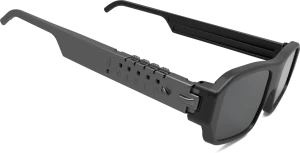
Anda dapat membeli S3D KIT kami dengan harga diskon: Emitter + Kacamata . Kit ini siap digunakan segera.

Rekomendasi
Saluran IR dapat memberikan daya pancaran pulsa yang signifikan. Ini dapat diatur di menu kontrol. Untuk kacamata NVIDIA, jangkauan operasi stabil dapat mencapai hingga 10 meter. Cobalah untuk menggunakan daya terendah yang cukup untuk pengoperasian kacamata. Pengoperasian yang lama pada daya yang lebih tinggi akan menyebabkan degradasi LED IR. Jangan membebani LED secara berlebihan.Jika Anda menggunakan pemancar dalam mode IR, sambungkan langsung ke port USB PC tanpa hub perantara atau kabel panjang yang dapat membatasi catu daya. Penurunan tegangan dapat terjadi, menyebabkan perangkat melakukan reset. Atau perangkat tidak akan beroperasi secara stabil.
Pemain 3D
Gunakan pemutar S3D untuk mengkonfigurasi sistem video Anda agar mendapatkan kualitas maksimal. Kemudian, Anda dapat menggunakan pemutar yang kompatibel dan sesuai dengan kenyamanan Anda. | Pemutar S3D |
 | sView |
 | Pemutar Stereoskopik |
 | Pemutar Video NVIDIA 3D Vision |
Semua pemutar media yang menggunakan buffer dan sinkronisasi stereo 3D NVIDIA memerlukan instalasi driver NVIDIA versi lama seperti yang dijelaskan di sini: Integrasi NVIDIA Satu-satunya pengecualian adalah untuk pemutar S3D. Pemutar ini berfungsi tanpa perangkat lunak NVIDIA apa pun.
Cara Terhubung
1. Instal driver USBDriver USB
Untuk memudahkan instalasi, kami menggunakan paket driver bersertifikat yang ditandatangani secara digital untuk Windows 32-bit atau 64-bit. Gunakan yang sesuai untuk Anda. Sistem operasi lain tidak didukung.
2. Unduh S3D Player
S3D Player untuk Windows
Bacalah cara menggunakan pemutar ini.
3. Perbarui firmware Emitter
Agar semuanya berfungsi dengan benar, pasang firmware terbaru.
Pembaruan Firmware
Deskripsi tentang cara melakukannya.
4. Instalasi dan Konfigurasi
Bantuan Terperinci
Cara menyesuaikan sistem agar sesuai dengan kacamata Anda.
5. Integrasi Gaming 3D NVIDIA
Bantuan Terperinci
Cara menghubungkan emitter ke driver stereo NVIDIA.
Kontrol Manual
Untuk penyesuaian mode operasi yang cepat, S3D Emitter memiliki tiga tombol di panel belakangnya. Tombol + dan - memungkinkan penyesuaian langsung kualitas gambar 3D. Tombol NVIDIA - S3D dengan cepat beralih antar jenis driver. Anda dapat langsung beralih ke mode NVIDIA 3D VISION Gaming atau kembali ke mode S3D Media tingkat lanjut. Emitter dengan cepat memuat ulang driver komunikasi sesuai kebutuhan. Mode S3D Media dirancang untuk S3D Video Player dan mendukung lebih banyak pengaturan, menawarkan kualitas gambar yang lebih tinggi.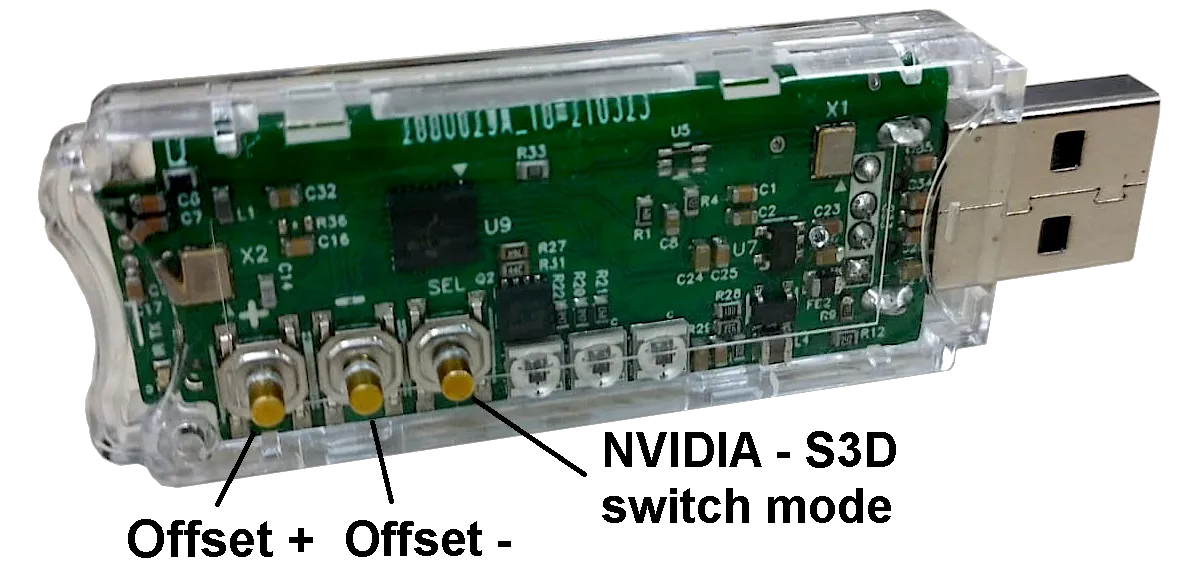
Pembaruan Firmware
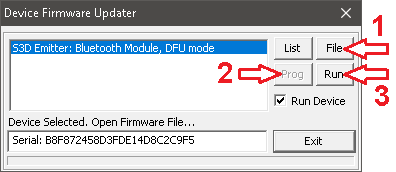
Perangkat lunak di dalam S3D Emitter sangat kompleks dan masih banyak bug tersembunyi. Kami secara berkala menemukan dan memperbaikinya, serta meningkatkan fungsionalitasnya. Misalnya, menambahkan fitur baru atau protokol tambahan untuk kacamata baru. Anda dapat mengunduh firmware baru ke emitter sendiri. Unduh file pembaruan firmware di bawah ini. Gunakan aplikasi DFU updater untuk mengisi file ke perangkat.Terdapat 2 file di dalam arsip zip. Pembaruan untuk prosesor utama dan pembaruan MCU Bluetooth. Unduh keduanya secara berurutan ke pemancar. Jika file Bluetooth tidak terlampir, maka tidak perlu diperbarui.
Untuk memperbarui firmware, ikuti langkah-langkah berikut:
1. Unduh aplikasi DFU terbaru.
2. Unduh file firmware terbaru
3. Tutup pemutar 3D. Buka aplikasi DFU.
4. Lepaskan pemancar dari komputer.
5. Tekan dan tahan tombol " + " untuk mengaktifkan Bluetooth.
6. Tekan dan tahan tombol " - " untuk CPU Utama
7. Colokkan Emitter ke port USB.
8. Klik baris dengan nama modul
9. Pilih firmware dengan tombol File.
Pertama: " emitter-main.fwr "
Kedua: " emitor-bluetooth.fwr "
10. Tekan tombol Prog dan tunggu hingga selesai.
11. Luncurkan firmware baru dengan mengklik Jalankan.

Unduhan
Driver Windows:
Driver Windows untuk Emitter S3D
Pembaruan firmware:
Firmware pemancar v1.8 02 Desember 2025
Firmware pemancar v1.5 15 Oktober 2024
Untuk Emitter ver3 yang sudah usang
Utilitas pembaruan:
Aplikasi DFU
Driver Windows untuk Emitter S3D
Pembaruan firmware:
Firmware pemancar v1.8 02 Desember 2025
Firmware pemancar v1.5 15 Oktober 2024
Untuk Emitter ver3 yang sudah usang
Utilitas pembaruan:
Aplikasi DFU
Homepage
Terms & Conditions
About Us
Privacy Policy
Business Info
Contacts
Payment
Shipping
Send Msg
 S3D
S3DSingapore 2026



