
 3D Video
 id
id
 English
 Deutsch
 French
 Russian
 Spanish
 Portugues
 Japanese
 Korean
 Turkey
 Italy
Italy Poland
 Arabic
 India
India Thailand
 Malaysia
 Filipino
 China
China Taiwan
 Vietnam
 Netherlands
 Sweden
 Norway
 Denmark
Pemutar video 3D ini dirancang untuk menampilkan media 3D menggunakan kacamata 3D rana aktif di komputer Anda. Ini memungkinkan Anda untuk mengkonfigurasi PC Anda untuk menonton tayangan 3D dengan kualitas maksimal. Jika tampilan PC Anda cukup cepat, gambar akan terlihat lebih baik daripada di bioskop IMAX 3D .
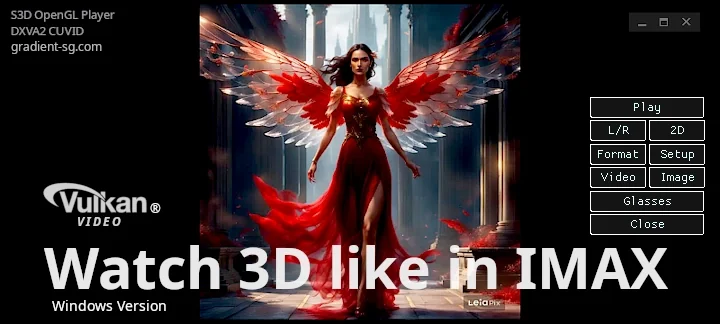
Anda tidak perlu membeli peralatan mahal untuk menikmati 3D. Pemutar ini berhasil berjalan di berbagai komputer dan memberikan gambar berkualitas tinggi dengan biaya minimal. Perangkat lunak driver yang fleksibel menyesuaikan parameter komputer Anda untuk mencapai kualitas 3D terbaik.
Anda dapat menggunakan kacamata apa pun dari daftar kacamata yang kompatibel. Sebelum membeli peralatan, perlu memeriksa perangkat lunak pemutar. Jika video 3D diputar dengan lancar dan stabil, tanpa jeda kecil atau frame yang hilang, itu berarti komputer Anda memiliki kinerja yang memadai.
Apa yang perlu ditambahkan ke PC:
Sinkronisasi pemancar S3D , atau
Sinkronisasi pemancar NVIDIA
Kacamata 3D apa pun yang kompatibel:
Kacamata S3D bluetooth, atau
Kacamata rana IR 3D , atau
Kacamata DLP Link , hanya $10 saja
File media demo:
Seni 3D, Film, Foto, Gambar
Trailer Avatar 'Api dan Abu' 3D
Gunakan versi perangkat lunak saat ini untuk mencoba menonton video dan memeriksa kinerja pada perangkat Anda. Pemutar ini masih dalam pengembangan aktif dan banyak fitur yang belum sepenuhnya sempurna. Membuat pemutar 3D berkualitas tinggi adalah tugas yang kompleks, dan kami terus memperbaikinya selangkah demi selangkah.
Parameter Pemutar 3D
| Driver grafis | OpenGL 4.6 |
| Mesin video | FFmpeg 8.0 "Huffman" |
| Dekoder video | Video Vulkan |
| Sistem Operasi | Win10, Win11 |
| Metode tampilan | Berganti Sisi |
| Tampilkan Kecepatan Bingkai | 90 Fps.. 255 Fps |
| Kecepatan Bingkai yang Disukai | 120.. 144 FPS |
| Format Media 3D | SBS-X, SBS-P, L&R, T/B |
| Format Video 3D | SBS, T/B, Kompres |
| Jenis kacamata 3D | Kacamata Rana Aktif |
| Sinkronisasi | Kabel USB, Bluetooth LE, Sinkronisasi IR |
| Kesesuaian | Kacamata S3D Pemancar S3D Pemancar NVIDIA |
| Jenis Driver Video | Driver NVIDIA Studio |
Cobalah menggunakan NVIDIA HotFix 581.94 Namun Microsoft tidak dapat diprediksi, sulit untuk mengatakan kesalahan apa yang akan mereka buat selanjutnya. Kami tidak menjamin pengoperasian pemutar di Win11.
Anda dapat membeli Kit S3D berkualitas tinggi dengan harga diskon: Emitter + Kacamata .
Perangkat ini siap digunakan langsung setelah dikeluarkan dari kotak. Kacamata terhubung melalui Bluetooth pada pemancar.

Kontrol Pemain
Tombol: Putar/Berhenti
Memulai pemutaran atau menghentikan pemutaran dan menutup file. Sama seperti pemutar lainnya.Tombol: Jeda/Lanjutkan
Gambar akan berhenti sementara. Tekan lagi untuk melanjutkan.Tombol: Kiri/Kanan
Mengubah urutan keluaran perspektif Kiri/Kanan, jika file gambar stereo tercampur atau dikelompokkan secara tidak benar.Tombol: 2D/3D
Pilihan antara mode Stereo dan Normal.Tombol: Format
File video 3D memiliki metode pengemasan gambar yang berbeda. Pertama, pilih Normal, lihat bagaimana frame-nya disusun, lalu beralih ke opsi yang Anda inginkan.Tombol: Video
Untuk menampilkan video atau gambar tunggal. Pilih file gambar tunggal atau file video tunggal.Tombol: Gambar
Untuk menampilkan beberapa gambar atau foto. Pilih lokasi direktori tempat file gambar berada. Tayangan slide akan dimulai secara otomatis.Tombol: Kacamata
Membuka antarmuka Pengaturan Kacamata 3D.Layar Terbaik untuk 3D
PembatasanAgar kualitas gambar bagus dan bebas kedip, layar Anda harus mendukung kecepatan bingkai lebih dari 90 FPS . Layar lama dengan frekuensi 75 FPS juga akan berfungsi, tetapi dengan kedipan yang cukup kuat.
Untuk tampilan 3D berkualitas tinggi, disarankan untuk menggunakan layar gaming cepat dengan waktu respons piksel 1-2 ms. Layar seperti itu memberikan gambar yang cerah dengan minimal efek bayangan atau kontur ganda. Periksa parameter ini dalam spesifikasi monitor Anda. Jika waktu respons piksel melebihi 4 ms, kualitas gambar akan menurun.
Juara dalam hal performa. Baik kecepatan peralihan piksel aktif maupun nonaktif sangat penting - jika tidak, frame stereo akan bercampur secara optik di dalam matriks tampilan, dan 3D yang tepat tidak akan tercapai. Masalah ini tidak dapat diperbaiki dengan menyesuaikan kacamata. Layar modern dapat mencapai kecepatan frame di atas 500 fps. Waktu respons piksel dapat kurang dari 0,03 ms, misalnya, untuk AG276QZD atau FO27Q5P Performa ini lebih dari cukup untuk 3D dan seharusnya berfungsi dengan sempurna.
Monitor Terbaik: 120Hz, 144Hz, 240Hz
Pengaturan Gambar
Anda dapat memilih ukuran jendela pemutar dan aplikasi akan mengingatnya. Gambar akan secara otomatis disesuaikan agar sesuai dengan jendela. Jika ukuran asli gambar lebih besar dari ukuran jendela pemutar, pengurangan ukuran tidak akan merusak gambar. Namun dalam kebanyakan kasus, gambar lebih kecil dari jendela dan perlu diperbesar. Pilih metode penskalaan yang paling Anda sukai.Saat beralih ke mode 3D, sesuaikan parameter rendering gambar untuk mengkompensasi penyerapan warna yang tidak merata pada kacamata. Parameter tampilan dapat diatur secara terpisah untuk mode normal dan 3D. Jika koreksi dinonaktifkan, koreksi tersebut tidak akan diterapkan pada gambar.
Format Gambar 3D
Satu file biasanya digunakan untuk menyimpan dua gambar, satu untuk mata kiri dan satu untuk mata kanan. Penulis sering mengemas gambar sesuka hati, tanpa mengikuti aturan apa pun, agar sesuai dengan metode tampilan yang berbeda pada berbagai jenis peralatan. Pemutar dapat menampilkan format apa pun. Untuk memungkinkan deteksi otomatis jenis pengemasan, tambahkan kode akhiran alfabet ke nama file gambar. Kode ini harus ditempatkan sebelum titik terakhir dalam nama file. Kami tidak akan menambahkan dukungan untuk menggabungkan format X dan P pada lembar yang sama. Ini merupakan pelanggaran total terhadap standar dan melampaui akal sehat.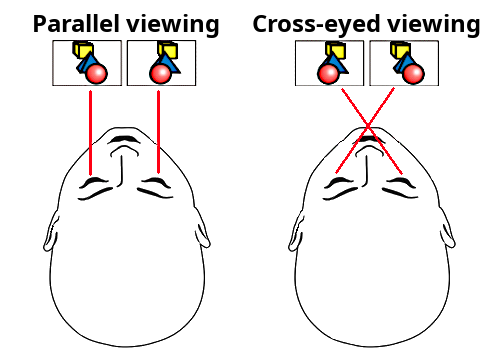 Tabel Kode Pengemasan File
• Contoh kasus paralel:
nama-file-gambar- p.jpg
Di sini: gambar stereo p - sbs, paralel
Bingkai sebelah kiri ditempatkan dan ditampilkan terlebih dahulu.
sbs - kata yang ditemukan dalam nama file juga akan diterima sebagai format paralel.
• Contoh kasus mata juling:
nama-file-gambar- x.jpg
Di sini: x - gambar stereo sbs, mata silang
Bingkai sebelah kanan diletakkan di sebelah kiri dan ditampilkan terlebih dahulu.
Kata " cross " yang ditemukan dalam nama file juga akan diterima sebagai format "cross eye".
• File-file sampingan terpisah:
nama-file-gambar- l.jpg
nama-file-gambar- r.jpg
Di sini: l - penandaan kiri, r - penandaan kanan
Akan ditampilkan sebagai satu gambar 3D tunggal.
Jika Anda membuka direktori dengan banyak gambar berbeda menggunakan tombol Gambar , lalu menjalankan tayangan slide, pemilih pemutar hanya akan menampilkan file gambar yang diberi label misalnya: * p.jpg , * x.jpg , * l.jpg , dan * r.jpg
Jika pemilih menemukan pasangan stereo dalam file terpisah: filename- l.jpg + filename- r.jpg , maka keduanya akan dikemas ke dalam satu bingkai 3D dan ditampilkan sebagai satu gambar. Jika file tidak diberi label, file tersebut akan ditampilkan sebagai gambar biasa.
Dengan menggunakan tombol Gambar , Anda dapat membuka file gambar apa pun, lalu memilih mode stereo melalui menu Format . Untuk menonaktifkan pemilihan otomatis, alihkan kotak centang Pemilihan Otomatis Format ke NONAKTIF .
Format Video 3D
Sama halnya dengan file video, file tersebut dapat dikemas sesuai keinginan, tanpa mengikuti konvensi format. Jadi, mohon beri tag juga sesuai dengan deskripsi di bawah ini. Dengan begitu, pemutar dapat memutarnya dengan benar sejak awal.1. Normal Berdampingan
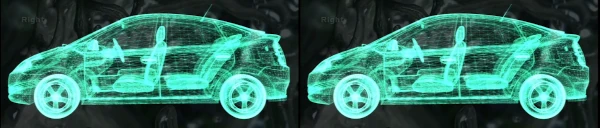
Dua bingkai stereo yang ditempatkan bersama, L dan R berdampingan. Bingkai tersebut tidak dikompresi secara geometris. Untuk kasus ini, gunakan opsi: Side By Side Normal . Tambahkan 2 huruf pada nama file video sebelum titik: -p atau -x .
Di mana p - tampilkan gambar sebelah kiri terlebih dahulu.
Atau x - tampilkan gambar yang benar terlebih dahulu.
Contoh: video-file _p .mp4 atau video-file -p .mp4
Di sini: p - tampilan paralel SBS, sisi kiri terlebih dahulu (tidak terkompresi)
sbs - kata yang ditemukan dalam nama file juga akan diterima sebagai format tampilan paralel.
Contoh: video-file -x .mp4 atau video-file _x .mp4
Di sini: x - tampilan silang SBS, sisi kanan terlebih dahulu, (tidak terkompresi)
Kata " cross " yang ditemukan dalam nama file juga akan diterima sebagai format "cross eye".
2. Terkompresi Berdampingan
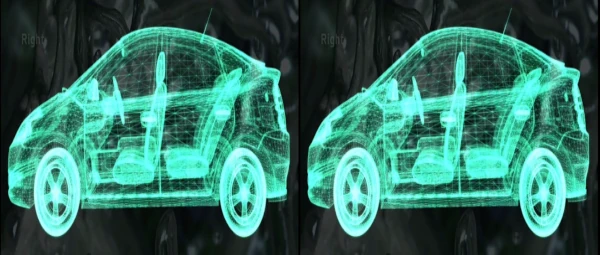
Dua bingkai stereo yang dikemas bersama, L dan R berdampingan. Namun secara geometris dikompresi secara horizontal. Untuk mendapatkan gambar normal, perlu diregangkan. Oleh karena itu, kualitas horizontal (resolusi) akan 2 kali lebih buruk. Pemutar harus meregangkan gambar dan kualitasnya akan menurun. Untuk kasus ini, gunakan opsi: Kompresi Berdampingan . Tambahkan 2 huruf pada nama file sebelum titik: pc atau xc .
Di mana p - menunjukkan gambar pertama dari kiri.
Atau x - tampilkan gambar pertama di sebelah kanan.
Contoh: nama-file-video pc.mp4
Di sini: p - SBS paralel, sisi kiri terlebih dahulu, c - terkompresi secara horizontal
3. Atas Bawah Terkompresi
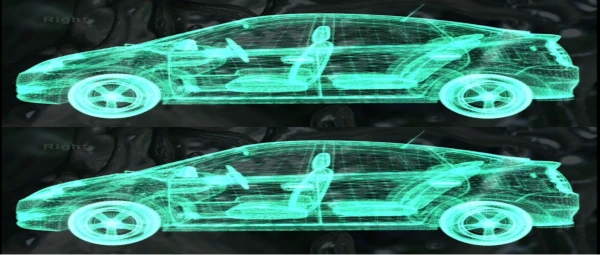
Dua bingkai stereo digabungkan, L di posisi Atas dan R di posisi Bawah. Dikompresi secara geometris secara vertikal. Untuk mendapatkan gambar normal, perlu diregangkan secara vertikal. Oleh karena itu, kualitas vertikal akan 2 kali lebih buruk. Untuk kasus ini, gunakan opsi: Kompresi Atas Bawah . Tambahkan 2 huruf pada nama file sebelum titik: tc atau bc .
Di mana t - tampilkan gambar paling atas terlebih dahulu (kiri).
Atau b - tampilkan gambar bagian bawah terlebih dahulu (kiri).
Gambar c dikompresi secara vertikal.
Contoh: nama-file-video tc.mp4
4. Atas Bawah Normal
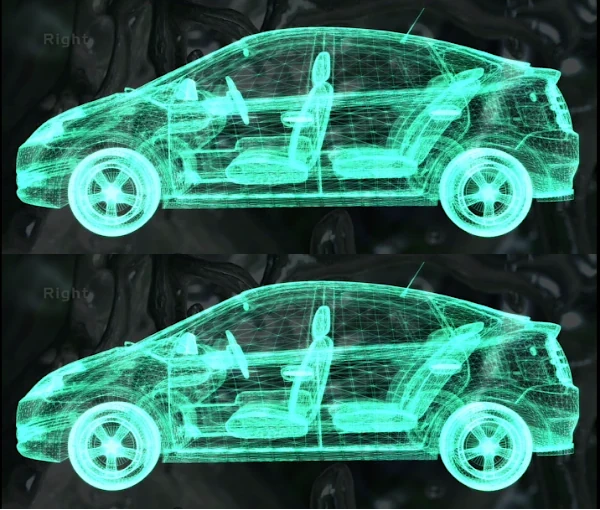
Dua bingkai stereo digabungkan, L dan R saling bertumpuk. Bingkai tersebut tidak dikompresi secara geometris. Untuk kasus ini, gunakan opsi: Atas Bawah Normal . Tambahkan 2 huruf pada nama file: -t atau -b .
Di mana t - tampilkan gambar paling atas terlebih dahulu (kiri).
Atau b - tampilkan gambar bagian bawah terlebih dahulu (kiri).
Gambar tersebut diposisikan secara vertikal dan tidak dikompresi.
Contoh: nama-file-video -b .mp4
Dari menu Format, Anda dapat memilih format yang diinginkan secara manual. File yang tidak berlabel akan ditampilkan apa adanya sebagai video biasa.
Cara memasang peralatan
Deskripsi detail berdasarkan model. Pilih opsi yang Anda butuhkan.Menghubungkan Kacamata S3D
Menghubungkan Pemancar S3D
Menghubungkan Dongle S3D
Menghubungkan Kacamata Penglihatan 3D NVIDIA
Menghubungkan Kacamata DLP Link
Cara menginstal
1. Unduh arsip zip beserta pemutarnya.2. Buka ritsleting ke lokasi yang nyaman.
3. Periksa file dengan antivirus!
4. Unduh dan instal driver emitter 3D.
5. Perbarui driver OpenGL kartu grafis
6. Perbarui firmware kacamata dan pemancar.
7. Aktifkan opsi sinkronisasi vertikal pada driver kartu grafis.
8. Unduh video demo 3D
9. Unduh gambar demo 3D
10. Putar rekaman dan sesuaikan kacamata.
Kemungkinan masalah
Jika pemutar media mengalami crash saat startup atau Anda melihat pesan kesalahan, dalam 90% kasus, situasi ini disebabkan oleh driver OpenGL lama pada kartu grafis Anda. Instal driver yang baru. OpenGL Extensions Viewer akan menampilkan versi OpenGL yang didukung oleh kartu grafis dan driver Anda. Driver harus diperbarui.
Cara membuat pemain lebih cepat
Jika Anda memiliki kartu grafis baru yang cepat tetapi pemutar video tidak berfungsi secara konsisten, Anda melihat kehilangan frame atau gambar yang tersendat-sendat. Maka Anda perlu mengoptimalkannya untuk meningkatkan kinerja. Pengaturan standar dibuat oleh produsen kartu grafis pada tingkat minimum agar pengguna tidak mengalami kesulitan dalam pemasangan peralatan.Panel Kontrol NVIDIA -> Tampilan -> Mengonfigurasi G-Sync
1. Aktifkan untuk mode jendela dan layar penuh
2. Pilih tampilan untuk mengubah parameter.
3. Aktifkan pengaturan untuk model tampilan yang dipilih
3. Atur mode performa maksimum di driver GPU.
4. Panel Kontrol NVIDIA -> Manajemen Pengaturan 3D
Mode Manajemen Daya -> Mode Performa Maksimum yang Diutamakan
Optimasi multi-thread -> AKTIF
5. Pengaturan AMD Radeon -> Performa -> Pengaturan -> Profil: Performa
Panel Kontrol NVIDIA -> Parameter 3D -> Parameter Global
| Penyaringan anisotropik | MATI |
| Anti-Aliasing | MATI |
| Sinkronisasi vertikal | PADA |
| Optimasi Thread | PADA |
| Mode rendering OpenGL | Akselerasi GPU |
| Rendering GP OpenGL | GeForce RTX |
| Bingkai yang telah diproses sebelumnya | 4 |
| Optimasi streaming | Mobil |
| Kecepatan penyegaran yang disukai | Kontrol Aplikasi |
| Mode penundaan rendah | PADA |
| Mode manajemen daya | Performa maksimal |
| Kompatibilitas OpenGL GDI | Prioritas kinerja |
| Teknologi Monitor | Dukungan G-Sync |
| Penyangga rangkap tiga | PADA |
| Aktifkan tekstur yang dapat diskalakan | MATI |
| Batasan perluasan | MATI |
| Akselerasi GPU | Mode performa tampilan tunggal |
| Penyaringan tekstur (optimasi pengambilan sampel anisotropik) | MATI |
| Penyaringan tekstur (penyimpangan negatif dari SD) | Mengikat |
| Penyaringan tekstur (kualitas) | Pertunjukan |
| Penyaringan tekstur (optimasi trilinear) | MATI |
| Penyaringan tekstur (optimasi penyaringan anisotropik) | MATI |
1. Mengatur PhysX: CPU
Kemudian, ketika semuanya berjalan cepat dan tanpa artefak yang terlihat, Anda dapat mengubah pengaturan ke arah kompleksitas dan meningkatkan kualitas gambar video sesuai keinginan Anda.

Unduhan
Versi terbaru:
Driver Windows:
Driver pemancar S3D
Pengemudi Kacamata S3D
Film 3D:
Pertunjukan Makro 3D
Akuarium 3D
Trailer Video 3D
Trailer Video 3D
Trailer Video 3D
Daftar Media 3D
Gambar 3D:
Paket demo 3D, tampilan silang
Paket demo 3D, tampilan paralel
S3D Player Update: 30 June 2026
Sampel uji pemainDriver Windows:
Driver pemancar S3D
Pengemudi Kacamata S3D
Film 3D:
Pertunjukan Makro 3D
Akuarium 3D
Trailer Video 3D
Trailer Video 3D
Trailer Video 3D
Daftar Media 3D
Gambar 3D:
Paket demo 3D, tampilan silang
Paket demo 3D, tampilan paralel
Homepage
Terms & Conditions
About Us
Privacy Policy
Business Info
Contacts
Payment
Shipping
Send Msg
 S3D
S3DSingapore 2026



