
 Video 3D
 id
 English
 Deutsch
 French
 Russian
 Spanish
 Portugues
 Japanese
 Korean
 Turkey
 Italy
 Poland
 Arabic
 India
 Thailand
 Malaysia
 Filipino
 China
 Taiwan
 Vietnam
 Netherlands
 Sweden
 Norway
 Denmark
Pemutar Video 3D dirancang untuk menampilkan media 3D menggunakan kacamata 3D active shutter di komputer Anda. Ini memungkinkan Anda mengonfigurasi PC Anda untuk menonton pertunjukan 3D dengan kualitas maksimal yang mungkin. Jika PC Anda dan layar cukup cepat, gambar akan terlihat lebih baik daripada bioskop 3D IMAX.
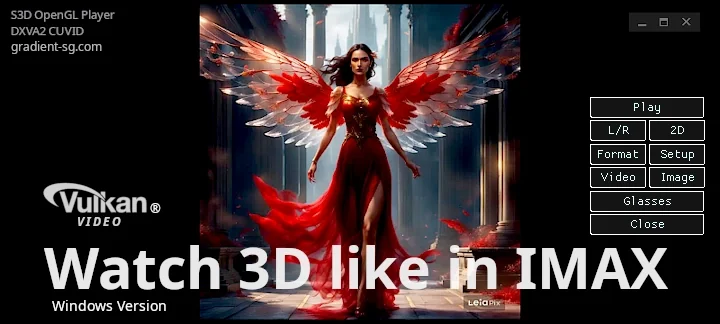
Keunggulan utama solusi kami adalah kualitas gambar yang sangat baik. Tidak ada kacamata mini atau tanpa kacamata layar 3D tidak dapat menampilkan kualitas gambar yang lebih baik daripada milik kami. Anda dapat membaca tentang alasannya.
Anda tidak perlu membeli peralatan mahal untuk menikmati 3D. Pemutar berhasil bekerja pada berbagai komputer dan memberikan kualitas gambar tinggi dengan biaya minimal. Perangkat lunak driver yang fleksibel menyesuaikan parameter komputer Anda untuk mencapai kualitas 3D terbaik yang mungkin.
Anda dapat menggunakan kacamata apa pun dari daftar kacamata yang kompatibel. Sebelum membeli peralatan, perlu memeriksa perangkat lunak pemutar. Jika video 3D diputar dengan lancar dan stabil, tanpa sedikit pun macet atau frame yang terlewat, itu berarti komputer Anda memiliki performa yang cukup.
Yang harus ditambahkan ke PC:
S3D Emitter sinkronisasi, atau
NVIDIA Emitter sinkronisasi
Kacamata 3D yang Kompatibel:
Kacamata S3D bluetooth, atau
3D IR Shutter kacamata, atau
DLP Link kacamata, hanya $10 saja
File Media Demo:
Seni 3D, Film, Foto, Gambar
Trailer Avatar 'Fire and Ash' 3D
Gunakan perangkat lunak pemutar untuk mencoba menonton video dan memeriksa performa pada perangkat Anda. Pemutar masih dalam pengembangan aktif dan banyak fitur belum sepenuhnya sempurna. Membuat pemutar 3D berkualitas tinggi adalah tugas yang kompleks, dan kami meningkatkannya langkah demi langkah.
Parameter Pemutar 3D
| Driver grafis | OpenGL 4.6 |
| Mesin video | FFmpeg 9.1 "Lei" |
| Dekoder video | Vulkan Video |
| Sistem Operasi | Win10, Win11 |
| Metode tampilan | Bergantian Sisi |
| Laju Bingkai Tampilan | 90 Fps.. 255 Fps |
| Laju Bingkai Pilihan | 120.. 144 Fps |
| Pengemasan Gambar 3D | SBS, T/B, L&R, Full/Half |
| Format Gambar | jpg jpeg jfif png bmp mpo heic heif tga psd gif hdr webp avif pic pnm |
| Pengemasan Video 3D | SBS, T/B, Full/Half |
| Format Video | avi mpg mpeg mkv ogg mp4 wmv webm flac iso lrv m2ts |
| Jenis kacamata 3D | Kacamata Rana Aktif |
| Sinkronisasi | Kabel USB, Bluetooth LE, Sinkro IR |
| Kompatibilitas | S3D Glasses S3D Emitter NVIDIA Emitter |
| Jenis Driver Video | NVIDIA Studio Driver |
Coba gunakan NVIDIA HotFix 581.94 Namun Microsoft tidak dapat diprediksi, sulit untuk mengatakan apa yang akan mereka rusak selanjutnya. Kami tidak menjamin operabilitas pemutar di Win11.
Anda dapat membeli S3D Kit berkualitas tinggi dengan diskon: Emitter + Glasses.
Kit ini siap digunakan langsung dari kotaknya.
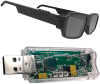
Kontrol Pemutar
Tombol: Putar/Hentikan
Memulai pemutaran atau menghentikan pemutaran dan menutup file. Seperti pemutar lainnya.Tombol: Jeda/Lanjutkan
Jeda sementara dengan tampilan gambar. Tekan lagi untuk melanjutkan..Tombol: L/R
Mengalihkan urutan keluaran perspektif Kiri/Kanan, jika file gambar stereo tertukar atau dikelompokkan secara tidak benar.Tombol: 2D/3D
Pilihan antara mode Stereo dan Normal.Tombol: Format
File video 3D memiliki metode pengemasan gambar yang berbeda-beda. Pilih Normal terlebih dahulu, lihat bagaimana frame disusun, lalu beralih ke opsi yang Anda inginkan.Tombol: Video
Untuk menampilkan video atau gambar tunggal. Pilih file gambar tunggal atau file video.Tombol: Gambar
Untuk menampilkan beberapa gambar atau foto. Pilih lokasi direktori yang berisi file gambar. Slide show akan dimulai secara otomatis.Tombol: Kacamata
Membuka antarmuka Pengaturan Kacamata 3D.Pengelola Media
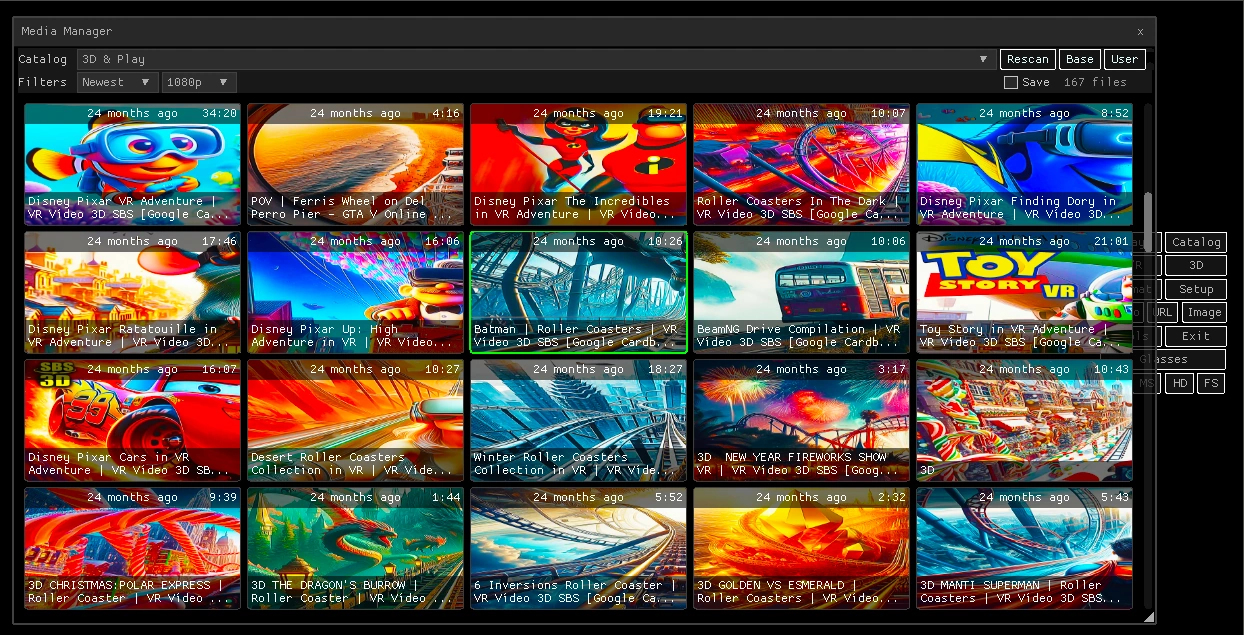
Pengelola media memungkinkan Anda menjelajahi dan memutar video 3D dengan cepat dari sumber mana pun. Jelajahi video menggunakan pratinjau thumbnail tanpa membuka Windows File Explorer. Untuk mengaksesnya, klik tombol Catalog di menu utama.• Platform dan server hosting video online
• Koleksi trailer 3D dari YouTube, FB, Vimeo, dll
• Folder lokal, termasuk semua subfolder
• Folder cloud besar, misalnya R2 Cloudflare
• Server video privat dengan autentikasi nama pengguna dan kata sandi
Cara Menambahkan Video dan Foto Anda
Menambahkan Video
Menambahkan Gambar
Sumber Video
Menampilkan video 3D dari berbagai sumber, yang dapat dipilih menggunakan daftar dropdown Catalog. Anda dapat memilih urutan pengurutan (Terbaru / Terlama) dan kualitas pemutaran yang Anda inginkan: 720p, 1080p, atau 2160p. Tombol Rescan langsung menyegarkan sumber yang dipilih tanpa menunggu pembaruan otomatis berikutnya.
Untuk video 3D, thumbnail menampilkan tampilan mata kiri. Setiap entri mencakup resolusi video, usia unggahan, durasi, dan judul. Gulir melalui daftar menggunakan roda mouse. Jendela dapat dipindahkan dengan menyeret bilah judulnya dan diubah ukurannya menggunakan sudut kanan bawah. Posisi dan ukurannya diingat secara otomatis.
Tautan 3D langsung
Menambahkan dukungan untuk tautan player-s3d://. Tautan di halaman web kini membuka video langsung di S3D Player, dengan format pengemasan 3D yang ditetapkan oleh parameter fmt. Sebagai contoh: Walk through Night City Cyberpunk 2077
Kode formatnya sama seperti pada nama file, lihat tabel Kode Pengemasan File di bawah. Jika fmt dihilangkan, format dideteksi dari nama file seperti biasa.
Mengonfigurasi Sumber
Tambahkan sumber Anda sendiri ke database. URL dan aturan penyaringan ditentukan dalam file catalog-user.txt, yang dapat dibuka langsung dari menu utama menggunakan tombol User. Jangan memasukkan entri Anda sendiri ke dalam Base. Pemutar menimpanya selama pembaruan.
Setiap sumber mendukung pengaturan berikut:
• Tautan ke penyimpanan
• Kata kunci yang diperlukan dalam judul video, mis. 3D, SBS
• Kata kunci yang dikecualikan, mis. anaglyph
• Jumlah maksimum file yang dipindai per sumber
• Jumlah maksimum file yang cocok untuk didaftar
Menyimpan Video
Aktifkan centang Save sebelum menjalankan pemutaran video yang dipilih sambil secara bersamaan menyimpannya ke folder yang ditentukan dalam catalog-user.txt sebagai satu file MP4 dengan audio.
Server Media Privat
Pemilik video 3D dapat memberikan pengguna terpilih, seperti studio atau teman, akses privat ke koleksi video mereka. Setiap pengguna memiliki kata sandi individual, dan akses dapat dicabut kapan saja.
Unduhan video tersedia hanya jika diizinkan secara eksplisit oleh pemilik. Izin unduhan dikonfigurasi secara independen untuk setiap kata sandi, memungkinkan pemilik untuk mengaktifkan atau menonaktifkan penyimpanan file per pengguna.
File dikirim secara eksklusif melalui URL bertanda tangan sementara. Akses jaringan langsung ke file yang mendasarinya tidak tersedia. Server memelihara log akses dan pemutaran. Komponen sisi server dapat dengan mudah diterapkan pada hosting web standar yang mendukung PHP.
Pemutaran URL
Pemutar mendukung pemutaran langsung dari halaman hosting video, termasuk YouTube, FB, Vimeo dan lainnya. Misalnya, di Facebook pilih video, pilih tautan txt dan salin. Kemudian, di menu pemutar, klik tombol URL. Tekan Paste, tekan Open.
Untuk daftar lengkap situs yang didukung, lihat dokumentasi yt-dlp. Untuk memastikan operasi yang andal, tempatkan executable berikut di direktori plugins\yt-dlp\ dan jaga agar tetap diperbarui: yt-dlp.exe dan qjs.exe Komponen ini memberikan dukungan andal untuk berbagai format video.
Layar Terbaik untuk 3D
BatasanUntuk mencapai kualitas gambar yang baik, layar Anda harus mendukung refresh rate 120 FPS atau lebih tinggi. Pemutar akan bekerja pada layar 75 Hz yang lebih lama, tetapi kedipan kuat yang dihasilkan akan parah, membuat tampilan 3D sulit. Untuk pengalaman 3D terbaik, kami merekomendasikan menggunakan monitor gaming modern dengan waktu respons piksel 1-2 ms. Layar seperti itu menghasilkan gambar terang dengan ghosting dan crosstalk (kontur ganda) minimal. Pastikan untuk memeriksa spesifikasi ini di dokumentasi monitor Anda. Jika waktu respons piksel melebihi 3 ms, kualitas gambar 3D dapat menurun secara nyata.
Transisi piksel cepat dari gelap ke terang dan dari terang ke gelap sama-sama penting. Jika tidak, frame stereo kiri dan kanan akan menyatu secara optik di dalam panel LCD karena piksel tidak dapat beralih status dengan cukup cepat. Akibatnya, gambar dari kedua mata akan tumpang tindih sehingga pemisahan stereoskopis yang tepat tidak tercapai. Cacat ini tidak dapat diperbaiki dengan menyesuaikan kacamata.
Sangat diinginkan juga jika layar mendukung mode penyegaran global shutter, di mana seluruh panel diperbarui secara bersamaan, bukan baris demi baris. Jika produsen menerapkan pembaruan frame terlalu lambat, Anda mungkin melihat, misalnya, gambar mata kiri yang baru di bagian atas layar sementara bagian bawah masih menampilkan gambar mata kanan sebelumnya. Tumpang tindih scan-out semacam ini juga menurunkan efek 3D.
Terakhir, perlu diingat bahwa panel LCD diproduksi dengan orientasi polarisasi yang berbeda. Silakan lihat halaman S3D Glasses sebelum memesan kacamata Anda untuk memastikan Anda memilih model yang kompatibel dengan layar Anda.
Juara performa
Peralihan piksel yang cepat baik saat menyala maupun mati sama-sama penting - jika tidak, frame stereo akan tercampur secara optik di dalam matriks layar, dan 3D yang tepat tidak akan tercapai. Masalah ini tidak dapat dengan mudah diperbaiki dengan menyesuaikan kacamata. Layar modern dapat mencapai laju frame di atas 1000 fps. Waktu respons piksel dapat di bawah 0,03 ms, misalnya, untuk:
AG276QZD
FO27Q5P
LG UltraGear 25G590B
1000 FPS - tornado sungguhan!
Dengan kecepatan layar tertinggi di dunia, crosstalk 3D berkurang hingga kurang dari 0,5% antar sudut pandang - jauh di bawah tingkat yang dapat dideteksi oleh mata manusia. Hasilnya bukan hanya kualitas 3D yang luar biasa, tetapi juga gambar yang sangat mendekati penglihatan dunia nyata.
Monitor Terbaik: 120Hz, 144Hz, 240Hz
Ikhtisar Monitor Terbaik
Pengaturan Gambar
Anda dapat memilih ukuran jendela pemutar dan aplikasi akan mengingatnya. Gambar akan otomatis disesuaikan agar pas dengan jendela. Jika ukuran asli gambar lebih besar dari ukuran jendela pemutar, pengecilan tidak akan merusak gambar. Namun dalam banyak kasus, gambar lebih kecil dari jendela dan perlu diperbesar. Pilih metode penskalaan yang paling Anda sukai.Saat beralih ke mode 3D, sesuaikan parameter rendering gambar untuk mengompensasi penyerapan warna yang tidak merata pada kacamata. Parameter tampilan dapat diatur secara terpisah untuk mode normal dan 3D. Jika koreksi dinonaktifkan, koreksi tidak akan diterapkan pada gambar.
Format Gambar 3D
Biasanya satu file digunakan untuk menyimpan dua gambar, satu untuk mata kiri dan satu untuk mata kanan. Pembuat sering mengemas gambar sesuai keinginan mereka, tanpa mengikuti aturan apa pun, agar cocok untuk berbagai metode tampilan pada berbagai jenis perangkat. Pemutar dapat menampilkan format apa pun. Untuk memungkinkan deteksi otomatis jenis pengemasan, tambahkan kode akhiran alfabet pada nama file gambar. Kode ini harus ditempatkan sebelum titik terakhir pada nama file. Kami tidak akan menambahkan dukungan untuk format anglif lama. Penggunaannya sudah usang dan bertentangan dengan akal sehat.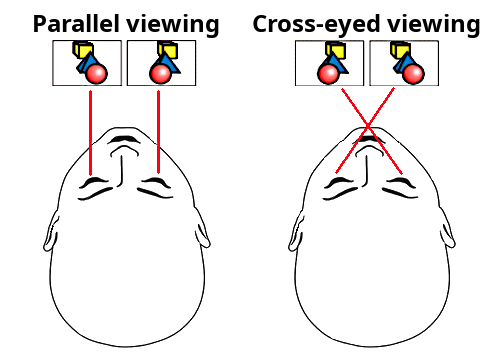 Tabel kode pengemasan file 3D
Contoh kasus paralel:
nama-file-gambar-p.jpg
Di sini: p - gambar stereo sbs, paralel
Bingkai kiri ditempatkan dan ditampilkan lebih dulu.
sbs - kata yang ditemukan dalam nama file juga akan diterima sebagai format paralel
Contoh kasus mata silang:
nama-file-gambar-x.jpg
Di sini: x - gambar stereo sbs, mata silang
Bingkai kanan ditempatkan di kiri dan ditampilkan lebih dulu.
cross - kata yang ditemukan dalam nama file juga akan diterima sebagai format mata silang
File sisi terpisah:
nama-file-gambar-l.jpg
nama-file-gambar-r.jpg
Di sini: l - penanda kiri, r - penanda kanan
Akan ditampilkan sebagai satu gambar 3D.
Jika Anda membuka direktori dengan banyak gambar berbeda melalui tombol Image lalu menjalankan tayangan slide, pemilih pemutar hanya akan menampilkan file gambar yang diberi label misalnya: *p.jpg, *x.jpg, *l.jpg + *r.jpg
Jika pemilih menemukan pasangan stereo dalam file terpisah: nama-file-l.jpg + nama-file-r.jpg, pemilih akan mengemasnya menjadi satu bingkai 3D dan menampilkannya sebagai satu gambar. Jika file tidak diberi label, file ditampilkan sebagai gambar biasa.
Dengan tombol Image Anda dapat membuka file gambar apa pun lalu memilih mode stereo melalui menu Format. Untuk menonaktifkan pemilihan otomatis, alihkan kotak centang Format Auto Select ke OFF.
Format Video 3D
Demikian pula dengan file video, file dapat dikemas sesuai keinginan, tanpa mengikuti konvensi format. Jadi harap beri tag juga sesuai deskripsi di bawah ini. Agar pemutar dapat memulainya dengan benar langsung.1. Side By Side Normal
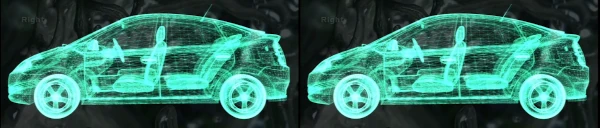
Dua bingkai stereo ditempatkan berdampingan, L dan R bersebelahan. Keduanya tidak dikompresi secara geometris. Untuk kasus ini gunakan opsi: Side By Side Normal. Sesuai itu tambahkan 2 huruf pada nama file video sebelum titik: -p atau -x.
Di mana p - tampilkan gambar kiri lebih dulu.
Atau x - tampilkan gambar kanan lebih dulu.
Contoh: file-video_p.mp4 atau file-video-p.mp4
Di sini: p - tampilan paralel SBS, sisi kiri lebih dulu (tidak terkompresi)
sbs - kata yang ditemukan dalam nama file juga akan diterima sebagai format tampilan paralel
Contoh: video-file-x.mp4 atau video-file_x.mp4
Di sini: x - tampilan silang SBS, sisi kanan lebih dulu, (tidak terkompresi)
cross - kata yang ditemukan dalam nama file juga akan diterima sebagai format cross eye
2. Side By Side Compressed
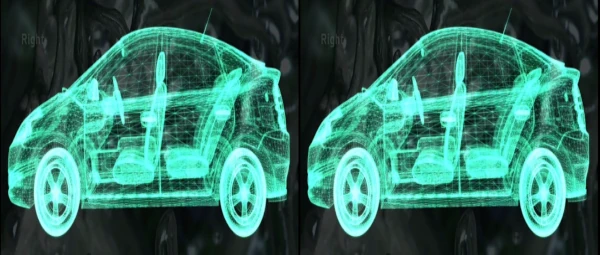
Dua bingkai stereo digabungkan, L dan R berdampingan. Namun dikompresi secara geometris secara horizontal. Untuk mendapatkan gambar normal perlu diregangkan. Oleh karena itu, kualitas horizontal (resolusi) akan 2 kali lebih buruk. Pemutar harus meregangkan gambar dan kualitasnya akan menurun. Untuk kasus ini gunakan opsi: Side By Side Compressed. Sesuai itu tambahkan 2 huruf ke nama file sebelum titik: pc atau xc.
Di mana p - tampilkan gambar kiri lebih dulu.
Atau x - tampilkan gambar kanan lebih dulu.
Contoh: video-file-name pc.mp4
Di sini: p - SBS paralel, sisi kiri lebih dulu, c - dikompresi secara horizontal
3. Top Bottom Compressed
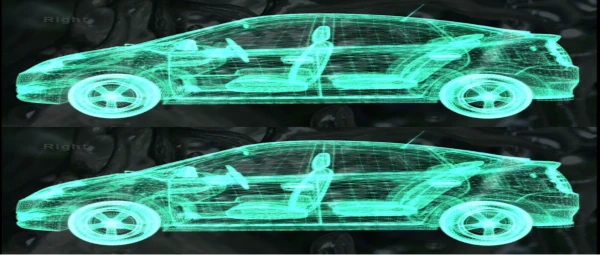
Dua bingkai stereo digabungkan, L di Atas dan R di posisi Bawah. Dikompresi secara geometris secara vertikal. Untuk mendapatkan gambar normal perlu diregangkan secara vertikal. Oleh karena itu, kualitas vertikal akan 2 kali lebih buruk. Untuk kasus ini gunakan opsi: Top Bottom Compressed. Sesuai itu tambahkan 2 huruf ke nama file sebelum titik: tc atau bc.
Di mana t - tampilkan gambar atas lebih dulu (kiri).
Atau b - tampilkan gambar bawah lebih dulu (kiri).
Huruf c - gambar dikompresi secara vertikal.
Contoh: video-file-name tc.mp4
4. Top Bottom Normal
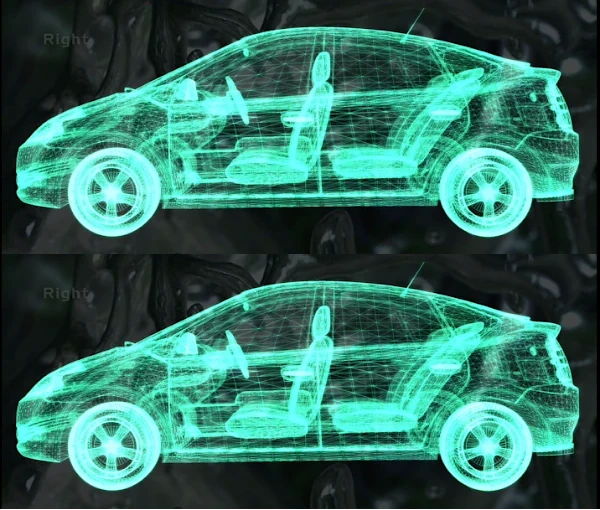
Dua bingkai stereo digabungkan, L dan R berada satu di atas yang lain. Keduanya tidak dikompresi secara geometris. Untuk kasus ini gunakan opsi: Top Bottom Normal. Sesuai itu tambahkan 2 huruf ke nama file: -t atau -b.
Di mana t - tampilkan gambar atas lebih dulu (kiri).
Atau b - tampilkan gambar bawah lebih dulu (kiri).
Gambar secara vertikal tidak dikompresi.
Contoh: video-file-name -b.mp4
Dari menu Format, Anda dapat memilih format yang diinginkan secara manual. File tanpa label ditampilkan apa adanya sebagai video normal.
Cara memasang peralatan
Deskripsi rinci berdasarkan model. Pilih opsi yang Anda butuhkan.Hubungkan S3D Glasses
Hubungkan S3D Emitter
Hubungkan S3D Dongle
Hubungkan Kacamata NVIDIA 3D Vision
Hubungkan Kacamata DLP Link
Cara memasang
1. Unduh arsip zip berisi player2. Ekstrak ke lokasi yang mudah diakses
3. Periksa file dengan antivirus!
4. Unduh dan pasang driver emitter 3D
5. Perbarui driver OpenGL kartu grafis
6. Perbarui firmware kacamata dan emitter
7. Di driver kartu video aktifkan opsi sinkronisasi vertikal
8. Unduh video demo 3D
9. Unduh gambar demo 3D
10. Jalankan pemutaran dan sesuaikan kacamata
Kemungkinan masalah
Jika player crash saat mulai atau Anda melihat pesan kesalahan. Situasi ini dalam 90% kasus disebabkan oleh driver OpenGL lama pada kartu video Anda. Pasang OpenGL Extensions Viewer , alat ini akan menunjukkan versi OpenGL yang didukung oleh kartu video dan driver Anda. Driver harus diperbarui. Jangan gunakan player di drive C. Windows dapat memblokirnya agar tidak berjalan dengan benar. Jalur pemasangan tidak boleh mengandung spasi atau karakter non-Inggris. Gunakan hanya huruf Inggris.
Cara membuat player lebih cepat
Jika Anda memiliki kartu video cepat tetapi player berjalan tidak konsisten, frame hilang atau gambar tersendat. Player perlu disetel untuk performa. Konfigurasi driver bawaan lebih mengutamakan kompatibilitas maksimum dan konsumsi daya rendah dibandingkan performa rendering tertinggi.CATATAN: sejak Mei 2026 "NVIDIA Control Panel" klasik sudah tidak digunakan untuk driver GeForce Game Ready / Studio. Semua pengaturan di bawah kini berada di NVIDIA App. Opsi 3D lama (Anisotropic filtering, Antialiasing FXAA, PhysX GPU, dll.) berada di bawah "Show Legacy Settings".
Gunakan refresh rate TETAP - JANGAN aktifkan G-SYNC
Kacamata active shutter harus tetap terkunci fase pada refresh rate yang stabil, sehingga layar harus berjalan pada refresh tinggi yang tetap (biasanya 120 Hz). Teknologi variable-refresh (G-SYNC / FreeSync / Adaptive Sync / VRR) tidak kompatibel dengan stereo shutter — stack NVIDIA sendiri menonaktifkan G-SYNC saat stereoscopic 3D diaktifkan. Mengaktifkan G-SYNC di sini hanya akan menyebabkan pergeseran fase, crosstalk dan kedipan.
1. Pengaturan Windows → Layar → Layar lanjutan → atur refresh rate ke 120 Hz (atau refresh stereo native panel).
2. NVIDIA App → Layar → nonaktifkan G-SYNC / VRR / Adaptive Sync untuk layar ini.
3. NVIDIA App → Grafis → atur driver ke performa maksimum (Power Management Mode → Prefer Maximum Performance).
NVIDIA App → Grafis → Pengaturan Global (sebelumnya Manage 3D Settings)
Untuk video player, pengaturan ini sebagian besar hanya membebaskan ruang GPU daripada mempercepat pipeline. Tiga yang benar-benar penting adalah Power management mode, OpenGL rendering GPU (pilih kartu NVIDIA diskrit Anda — krusial pada laptop Optimus) dan refresh tetap di atas.
| Power management mode | Utamakan performa maksimum |
| GPU rendering OpenGL | GPU NVIDIA Anda (mis. GeForce RTX) |
| Teknologi Monitor | Refresh Tetap (BUKAN G-Sync) |
| Sinkronisasi vertikal | AKTIF |
| Triple buffering (OpenGL) | AKTIF |
| Refresh rate pilihan | 120..144Hz |
| Mode Latensi Rendah | Aktif (hanya untuk DX9/11) |
| Optimasi threaded | Otomatis |
| Ukuran Cache Shader | Default Driver (Aktif) |
| Kompatibilitas OpenGL GDI (jika ada) | Utamakan performa |
| Akselerasi multi-display / GPU campuran | Mode performa satu display |
| Batas ekstensi | NONAKTIF |
| Filtering anisotropik | NONAKTIF |
| Antialiasing (Mode) | NONAKTIF / Dikendalikan aplikasi |
| Filtering tekstur (kualitas) | Performa tinggi |
| Filtering tekstur (optimasi trilinear) | AKTIF |
| Filtering tekstur (optimasi sampel anisotropik) | AKTIF |
| Filtering tekstur (bias LOD negatif) | Clamp |
Prosesor PhysX: Auto-select (tidak berpengaruh pada player).
Setelah semuanya berjalan cepat dan tanpa artefak yang terlihat, Anda dapat menaikkan pengaturan kembali ke kualitas yang lebih tinggi sesuai keinginan Anda.

Unduhan
Versi terbaru:
Rilis resmi:
Driver Windows:
Driver S3D Emitter
Driver S3D Glasses
Film 3D:
Cyberpunk 2077
Trailer Video 3D
Trailer Video 3D
Trailer Video 3D
Daftar Media 3D
Gambar 3D:
Paket demo 3D, tampilan silang
Paket demo 3D, tampilan paralel
S3D Player psw: 1
Contoh tes player
Rilis resmi:
Driver Windows:
Driver S3D Emitter
Driver S3D Glasses
Film 3D:
Cyberpunk 2077
Trailer Video 3D
Trailer Video 3D
Trailer Video 3D
Daftar Media 3D
Gambar 3D:
Paket demo 3D, tampilan silang
Paket demo 3D, tampilan paralel
Homepage
Terms & Conditions
About Us
Privacy Policy
Business Info
Contacts
Payment
Shipping
Send Msg
 S3D
00:00:00
Singapore 2026


